Тази грешка обикновено се появява, ако сте се опитали да активирате ключ за активиране, който не съответства на текущата ви версия на Windows. Първо, моля, уверете се, че закупеният от вас продуктов ключ съответства на текущата ви операционна система.
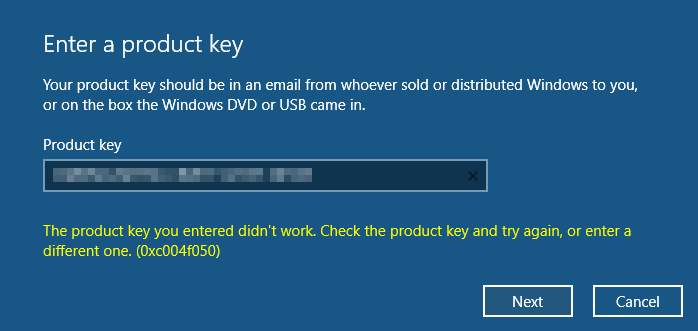
Грешка 0xc004f050 с ключа за активиране на надстройката на Windows
Например, ако вашата система е Windows 10 Professional и сте закупили по-стара версия (т.е. Windows 10 Home), моля, отворете нов билет за поддръжка и поискайте възстановяване на сумата, за да можете да закупите правилната версия WINDOWS 10 PROFESSIONAL 32 64 BIT Retail Key.
Моля, не забравяйте да включите подробностите, споменати в тази статия, за да можем да ви помогнем по-добре.
Ако обаче инсталираната от вас операционна система е с по-ниска версия (например Windows 10 Home) и сте получили някой от горните кодове за грешка, моля, следвайте стъпките за надграждане по-долу, преди да опитате да активирате ключа.
Как да надстроите Windows 10 Home до Windows 10 Professional
1. Изключете Wi-Fi или изключете компютъра си от интернет
2. Щракнете с десния бутон върху Центъра за действия. (Като алтернатива, натиснете бутона Старт, след което Настройки)
3. Изберете Всички настройки.
4. Изберете „Актуализация и сигурност".
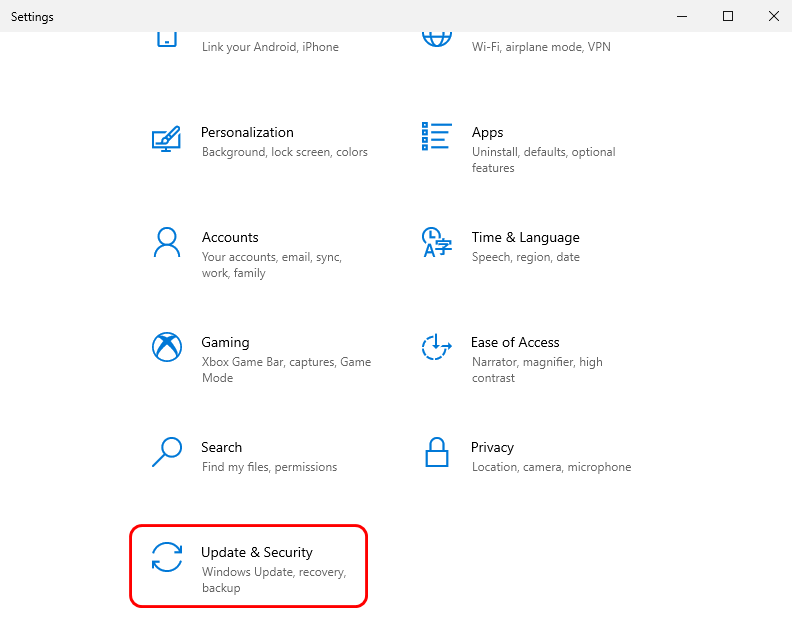
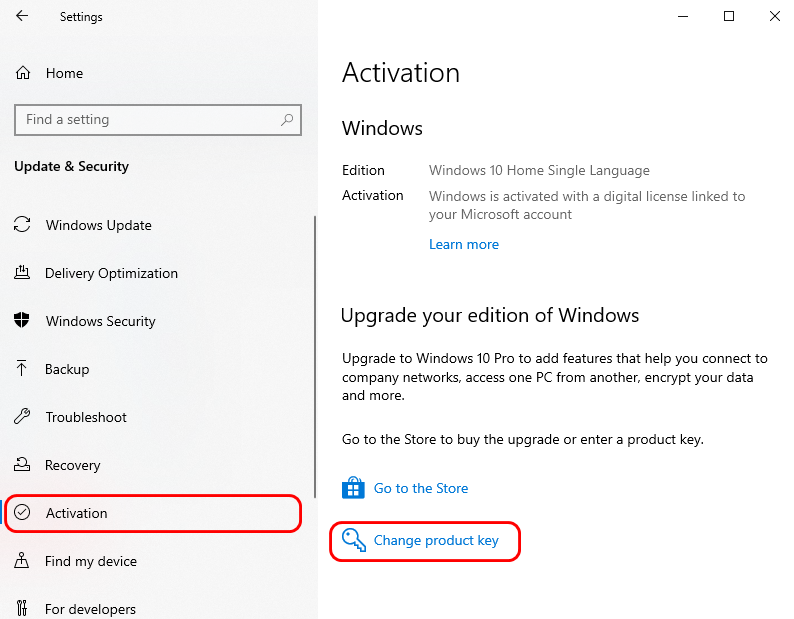
5. Щракнете върху Активиране, след което щракнете върху Промяна на продуктов ключ.
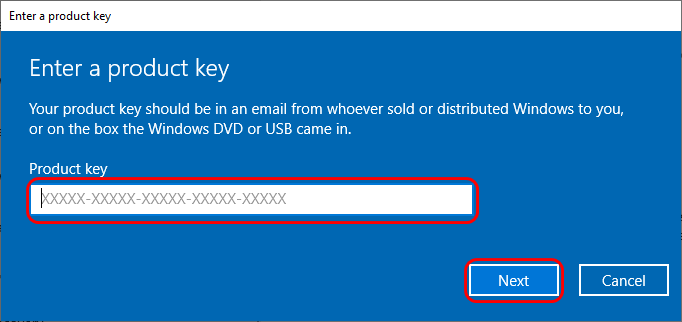
6. Въведете 25-цифрения ключ за надстройка (не ключа за активиране). Можете да използвате който и да е от тези безплатни ключове за надстройка, предоставени по-долу:
VK7JG-NPHTM-C97JM-9MPGT-3V66T
TX9XD-98N7V-6WMQ6-BX7FG-H8Q99
Ако никой от клавишите не работи и искате да опитате друг, просто ни уведомете.
7. След успешно надграждане, вече можете да се свържете отново с вашата Wi-Fi или интернет.
8. След като инсталацията на надстройката приключи, ще получите съобщение „Windows не можа да бъде активиран".
Сега можете да въведете 25-цифрения ключ за активиране на Windows, който ви изпратихме.
Ако обаче горното решение не работи или не желаете да го използвате, моля, свържете се с нашия екип за обслужване на клиенти чрез „Табели за поддръжка"на вашето EF табло, за да можем да проверим дали отговаряте на условията за възстановяване на сумата или замяна.
За да ви помогнем по-добре, моля, включете подробностите по-долу:
1. Идентификационен номер на поръчката
2. Екранна снимка на изскачащото съобщение/съобщението за грешка
3. Допълнителна информация (ако има такава)




 English
 Français (French)
 Deutsch (German)
 Español (Spanish)
 Italiano (Italian)
 Nederlands (Dutch)
 Português (Portuguese)
 العربية (Arabic)
 हिन्दी (Hindi)
 日本語 (Japanese)
 Hrvatski (Croatian)
 Ελληνικά (Greek)
 Română (Romanian)
 Čeština (Czech)
 Српски (Serbian)
 Tiếng Việt (Vietnamese)
 🇮🇱 עברית (Hebrew)
 Svenska (Swedish)
 Dansk (Danish)
 Norsk (Norwegian)
 Suomi (Finnish)
 Polski (Polish)
 Bahasa Melayu (Malay)
 Slovenčina(Slovenská Republika)
 Magyar(Magyarország)
 中文(简体)