If your current system is the Windows Home edition and you want to upgrade to the Windows Professional edition, please purchase a Windows 10 Professional key or a Windows 11 Professional key. After upgrading using the method below, activate the system with the purchased key.
A. Gérez via les méthodes officielles de Microsoft
Cliquez sur le lien https://support.microsoft.com/en-us/windows/upgrade-windows-home-to-windows-pro-ef34d520-e73f-3198-c525-d1a218cc2818
Microsoft Store Upgrade:Upgrade to Windows 11 Pro using Microsoft Store Upgrade to Windows 10 Pro using Microsoft Store
B.Après la mise à niveau via la clé de mise à niveau publique : VK7JG-NPHTM-C97JM-9MPGT-3V66T, activez-la à l'aide de la clé achetée
1. Appuyez sur les touches Windows  + I pour ouvrir l’application Paramètres.
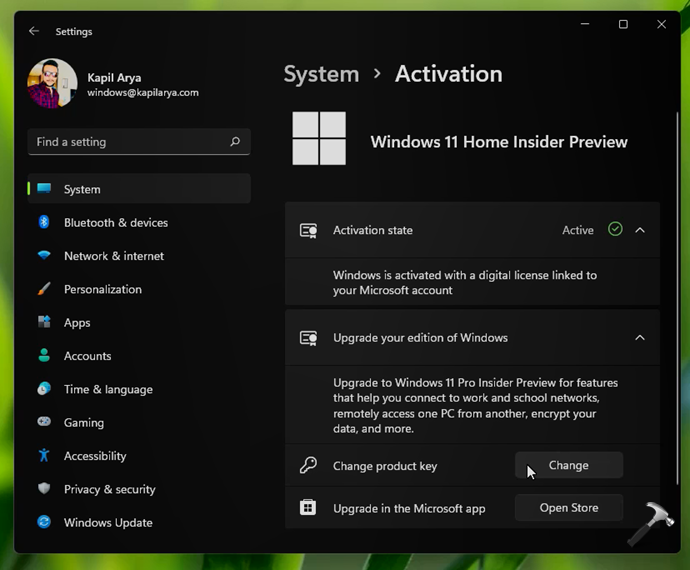
2. Accédez à Système > Activation.
3. Sous Mettre à niveau votre édition de Windows, cliquez sur Modifier pour modifier la clé de produit.
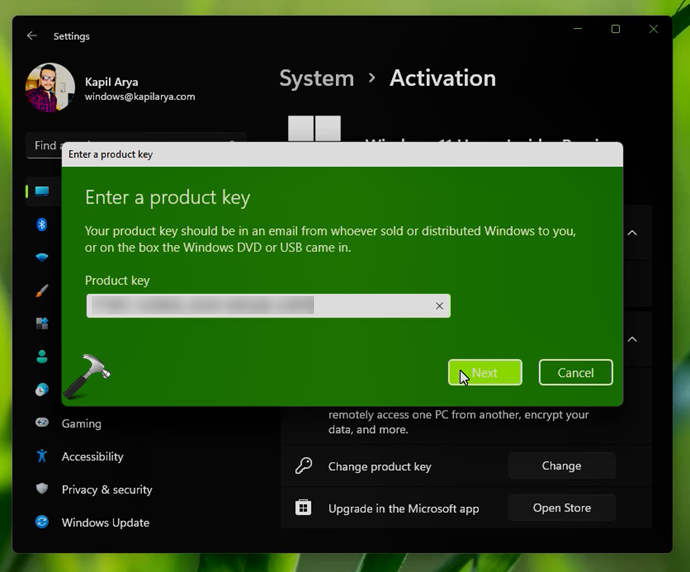
4. Une fenêtre contextuelle s'affichera pour vous demander de saisir une clé de produit. Saisissez votre clé de produit Windows 11 Pro authentique et cliquez sur Suivant.
🛈 Si vous avez déjà acheté la mise à niveau Pro sur le Microsoft Store, mais que votre édition est toujours Windows 11 Famille, vous pouvez saisir la clé générique de l'édition Pro VK7JG-NPHTM-C97JM-9MPGT-3V66T. Cette clé générique est généralement utilisée pour passer à l'édition Pro. L'édition Pro sera automatiquement activée dès votre connexion à Internet.
Comment mettre à niveau Windows 11 Famille vers l'édition Pro
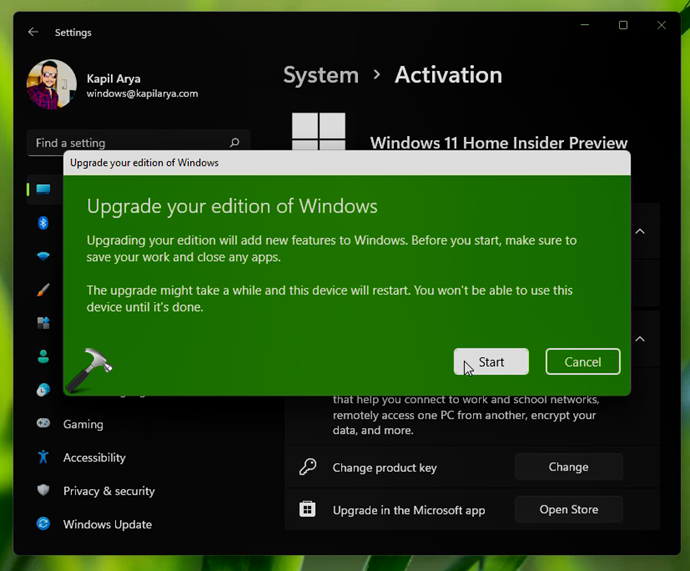
5. Sous Mettre à niveau votre édition de Windows, cliquez sur le bouton Démarrer.
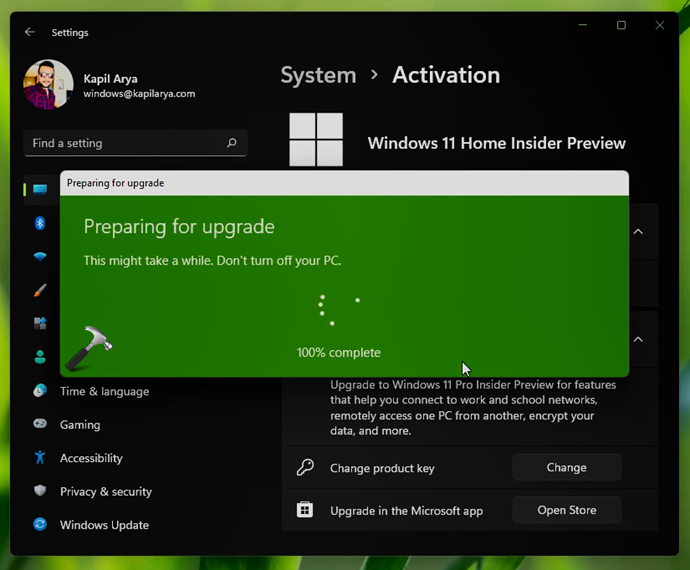
6. Ensuite, laissez l’écran Préparation de la mise à niveau se terminer à 100 %.
7. Une fois l'écran de préparation à la mise à niveau terminé, votre système devrait redémarrer. Si ce n'est pas le cas, vous devrez redémarrer manuellement après l'erreur « Impossible de mettre à niveau votre édition ».
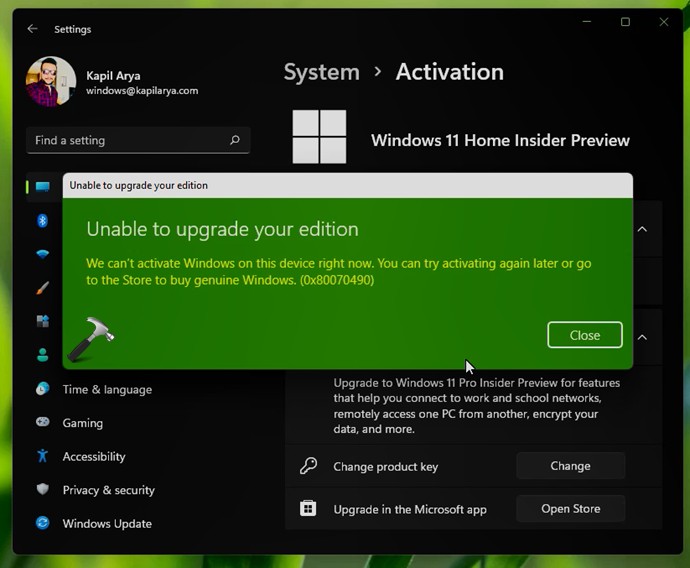
8. Fermez donc l'application d'erreur et Paramètres et redémarrez votre système.
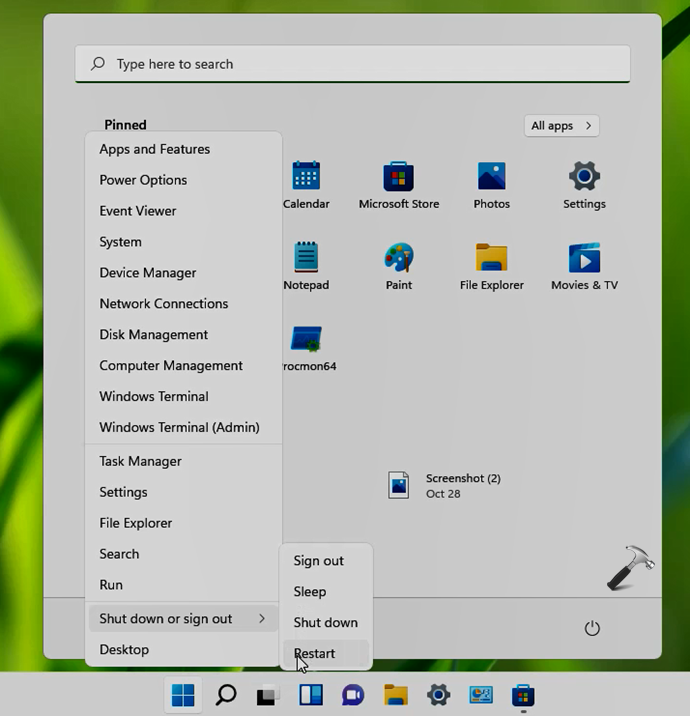
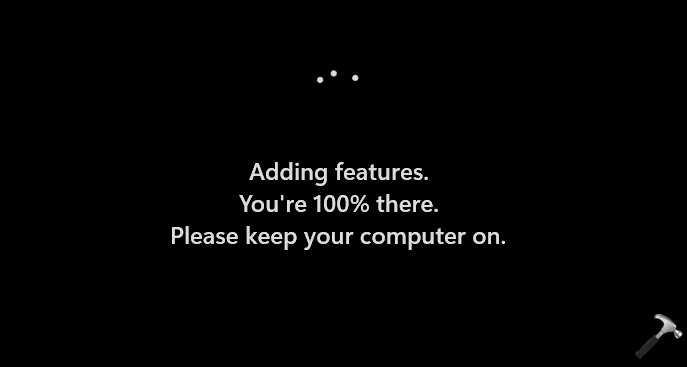
9. Au redémarrage, vous verrez des écrans où des fonctionnalités sont ajoutées. Votre système redémarrera alors pour la première fois.

10. Après le redémarrage, l'écran « Ajout de fonctionnalités » s'affichera, l'installation étant terminée. Votre système redémarrera alors pour la deuxième fois.
11. Après le deuxième redémarrage, votre système devrait être mis à niveau vers Windows 11 Pro. Vous pouvez le confirmer depuis l'application Paramètres > Système > Activation.
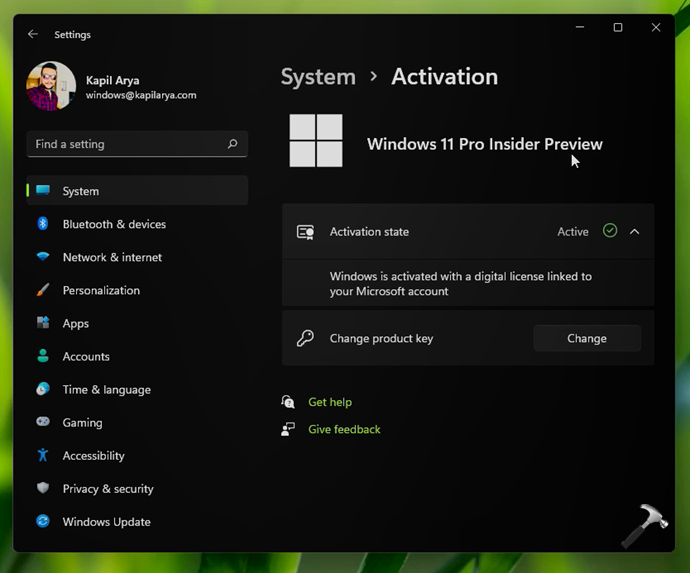
Ainsi, votre système est désormais mis à niveau vers Windows 11 Pro et est activé avec la clé de produit authentique que vous avez fournie à l'étape 4.
À ce stade, cliquez à nouveau sur « Modifier la clé » et vous pourrez activer en utilisant la clé que vous avez achetée




 English
 Deutsch (German)
 Español (Spanish)
 Italiano (Italian)
 Nederlands (Dutch)
 Português (Portuguese)
 العربية (Arabic)
 हिन्दी (Hindi)
 日本語 (Japanese)
 Hrvatski (Croatian)
 Ελληνικά (Greek)
 Română (Romanian)
 Čeština (Czech)
 Српски (Serbian)
 Tiếng Việt (Vietnamese)
 🇮🇱 עברית (Hebrew)
 Български (Bulgarian)
 Svenska (Swedish)
 Dansk (Danish)
 Norsk (Norwegian)
 Suomi (Finnish)
 Polski (Polish)
 Bahasa Melayu (Malay)
 Slovenčina(Slovenská Republika)
 Magyar(Magyarország)
 中文(简体)