If your current system is the Windows Home edition and you want to upgrade to the Windows Professional edition, please purchase a Windows 10 Professional key or a Windows 11 Professional key. After upgrading using the method below, activate the system with the purchased key.
A. Microsoft के आधिकारिक तरीकों से संभालें
लिंक पर क्लिक करें https://support.microsoft.com/en-us/windows/upgrade-windows-home-to-windows-pro-ef34d520-e73f-3198-c525-d1a218cc2818
Microsoft Store Upgrade:Upgrade to Windows 11 Pro using Microsoft Store Upgrade to Windows 10 Pro using Microsoft Store
B. सार्वजनिक अपग्रेड कुंजी के माध्यम से अपग्रेड करने के बाद: VK7JG-NPHTM-C97JM-9MPGT-3V66T, खरीदी गई कुंजी का उपयोग करके इसे सक्रिय करें
 1. सेटिंग्स ऐप खोलने के लिए विंडोज कुंजी + I कुंजी दबाएं ।
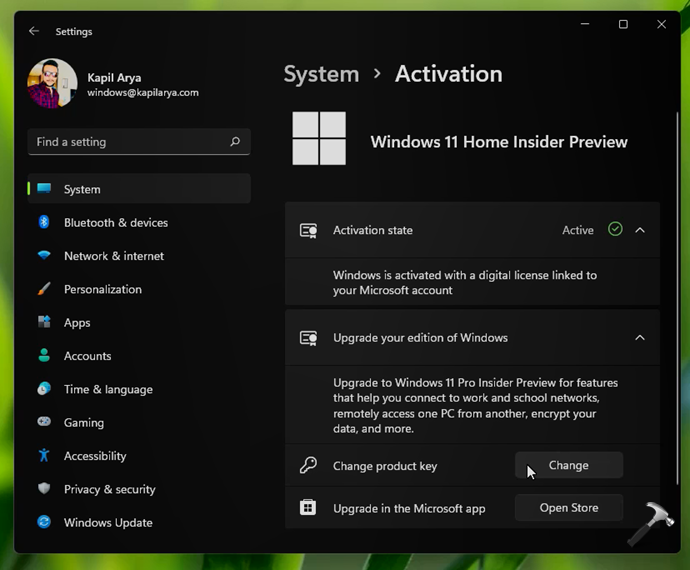
2. सिस्टम > एक्टिवेशन पर जाएं।
3. अपने विंडोज संस्करण को अपग्रेड करें के अंतर्गत, उत्पाद कुंजी बदलने के लिए Change पर क्लिक करें।
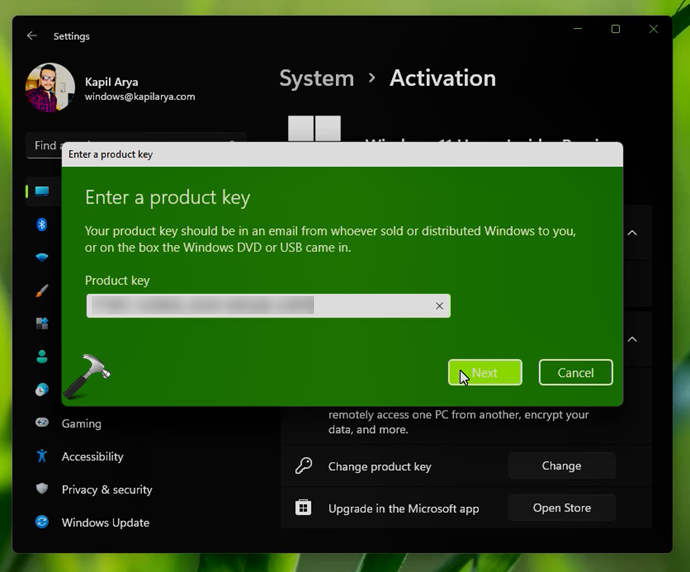
4. इसके बाद, एक पॉप-अप आएगा जिसमें आपको एक प्रोडक्ट की एंटर करना होगा। अपनी विंडोज 11 प्रो जेन्युइन प्रोडक्ट की टाइप करें और नेक्स्ट पर क्लिक करें।
🛈 अगर आपने पहले ही Microsoft Store से Pro अपग्रेड खरीद लिया है, लेकिन आपका एडिशन अभी भी Windows 11 Home है, तो आप इसके बजाय Pro edition जेनेरिक कुंजी VK7JG-NPHTM-C97JM-9MPGT-3V66T टाइप कर सकते हैं। जेनेरिक कुंजी का इस्तेमाल आमतौर पर Pro एडिशन पर स्विच करने के लिए किया जाता है। जैसे ही आप इंटरनेट से कनेक्ट होंगे, Pro एडिशन अपने आप एक्टिवेट हो जाएगा।
Windows 11 Home को Pro में अपग्रेड कैसे करें
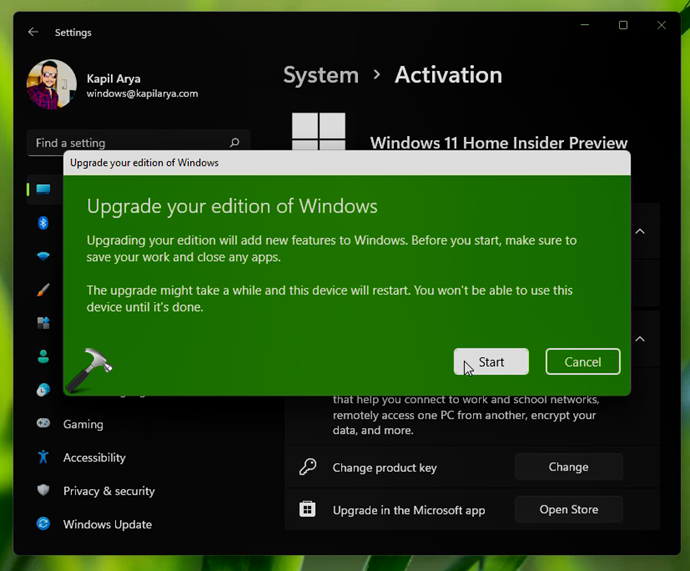
5. अपने विंडोज संस्करण को अपग्रेड करें के अंतर्गत, स्टार्ट बटन पर क्लिक करें।
6. इसके बाद, अपग्रेड के लिए तैयारी स्क्रीन को 100% तक पूरा होने दें।
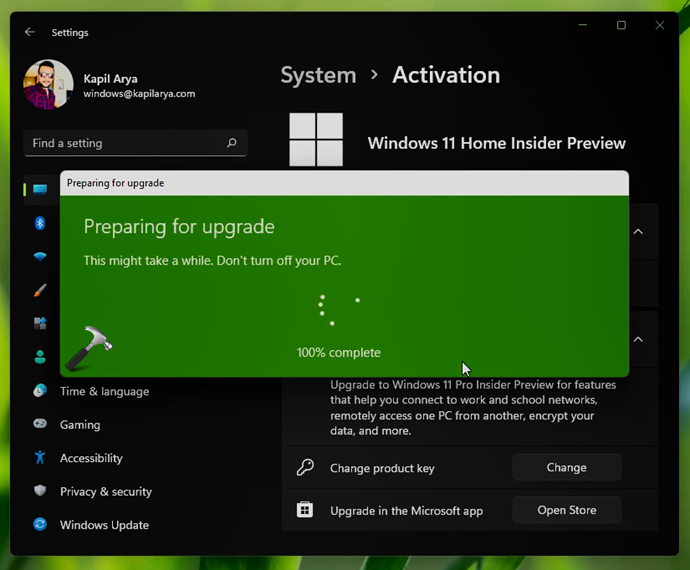
7. एक बार अपग्रेड के लिए तैयारी स्क्रीन 100% तक पूरी हो जाने पर, आपके सिस्टम के पुनः आरंभ होने की उम्मीद है। हालाँकि, अगर ऐसा नहीं होता है, तो आपको अपने संस्करण को अपग्रेड करने में असमर्थ त्रुटि के बाद मैन्युअल रूप से पुनः आरंभ करना होगा।
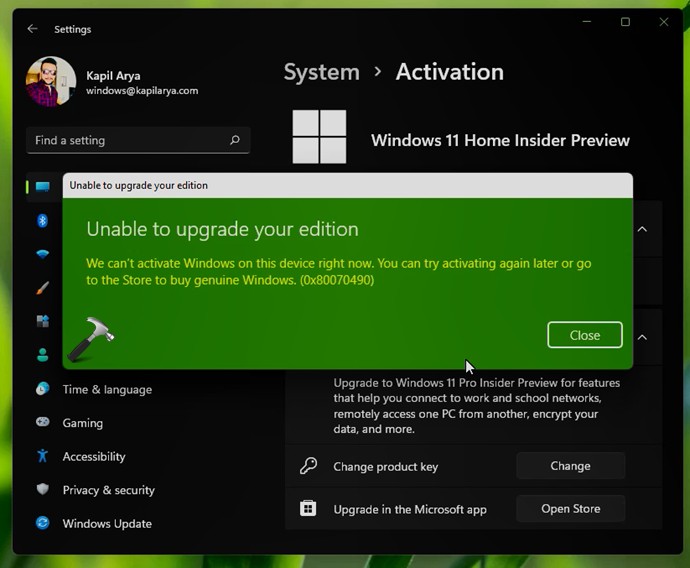
8. इसलिए त्रुटि और सेटिंग्स ऐप को बंद करें और अपने सिस्टम को पुनः आरंभ करें।
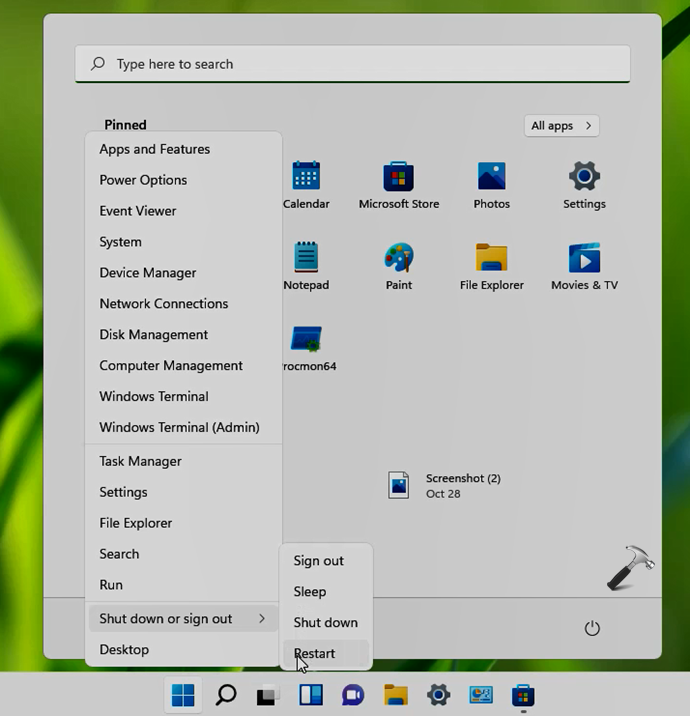
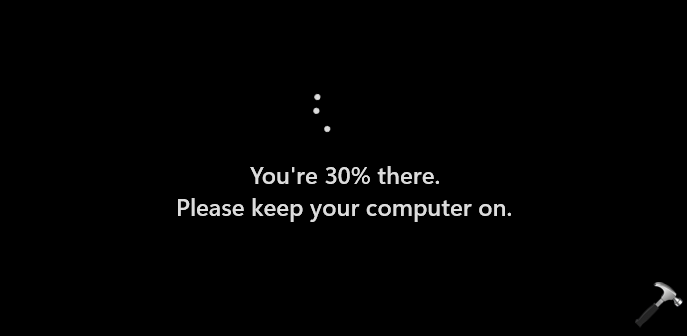
9. रीस्टार्ट के दौरान, आपको कुछ स्क्रीन दिखाई देंगी जहाँ सुविधाएँ जोड़ी जा रही हैं। अब आपका सिस्टम पहली बार रीस्टार्ट होगा।
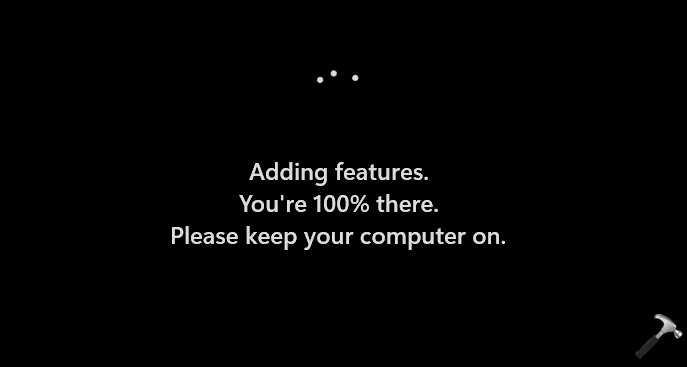
10. रीस्टार्ट करने के बाद, आपको Adding features स्क्रीन दिखाई देगी, जो 100% तक पूरी हो जानी चाहिए। अब आपका सिस्टम दूसरी बार रीस्टार्ट होगा।
11. दूसरे रीस्टार्ट के बाद, आपका सिस्टम आखिरकार विंडोज 11 प्रो में अपग्रेड हो जाना चाहिए। आप सेटिंग ऐप > सिस्टम > एक्टिवेशन से इसकी पुष्टि कर सकते हैं।
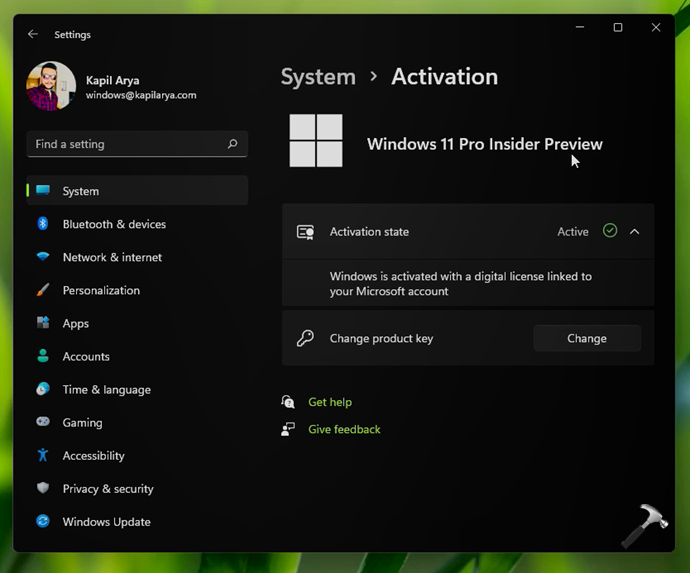
इस तरह, आपका सिस्टम अब विंडोज 11 प्रो में अपग्रेड हो गया है और चरण 4 में आपके द्वारा प्रदान की गई वास्तविक उत्पाद कुंजी के साथ सक्रिय हो गया है।
इस बिंदु पर, फिर से 'कुंजी बदलें' पर क्लिक करें और आप खरीदी गई कुंजी का उपयोग करके सक्रिय करने में सक्षम होंगे




 English
 Français (French)
 Deutsch (German)
 Español (Spanish)
 Italiano (Italian)
 Nederlands (Dutch)
 Português (Portuguese)
 العربية (Arabic)
 日本語 (Japanese)
 Hrvatski (Croatian)
 Ελληνικά (Greek)
 Română (Romanian)
 Čeština (Czech)
 Српски (Serbian)
 Tiếng Việt (Vietnamese)
 🇮🇱 עברית (Hebrew)
 Български (Bulgarian)
 Svenska (Swedish)
 Dansk (Danish)
 Norsk (Norwegian)
 Suomi (Finnish)
 Polski (Polish)
 Bahasa Melayu (Malay)
 Slovenčina(Slovenská Republika)
 Magyar(Magyarország)
 中文(简体)