If your current system is the Windows Home edition and you want to upgrade to the Windows Professional edition, please purchase a Windows 10 Professional key or a Windows 11 Professional key. After upgrading using the method below, activate the system with the purchased key.
A. Χειριστείτε τις επίσημες μεθόδους της Microsoft
Κάντε κλικ στον σύνδεσμο https://support.microsoft.com/en-us/windows/upgrade-windows-home-to-windows-pro-ef34d520-e73f-3198-c525-d1a218cc2818
Microsoft Store Upgrade:Upgrade to Windows 11 Pro using Microsoft Store Upgrade to Windows 10 Pro using Microsoft Store
Β. Μετά την αναβάθμιση μέσω του δημόσιου κλειδιού αναβάθμισης: VK7JG-NPHTM-C97JM-9MPGT-3V66T, ενεργοποιήστε το χρησιμοποιώντας το κλειδί που αγοράσατε
1. Πατήστε το πλήκτρο Windows  + τα πλήκτρα I για να ανοίξετε την εφαρμογή Ρυθμίσεις.
2. Μεταβείτε στο Σύστημα > Ενεργοποίηση.
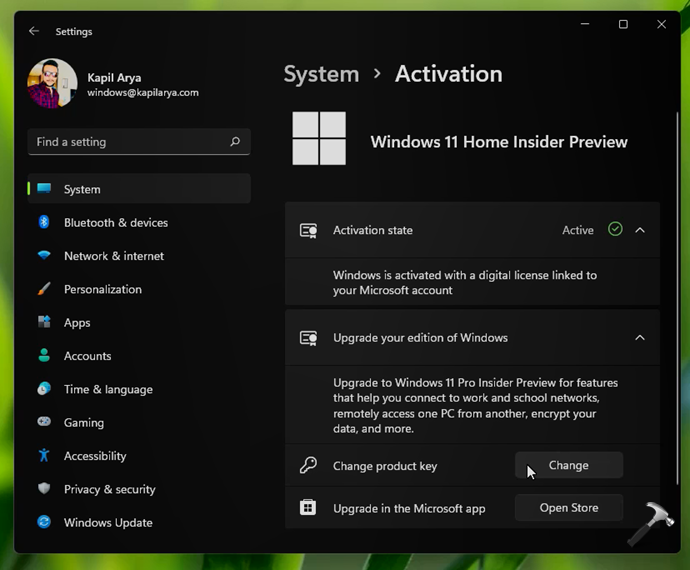
3. Στην ενότητα Αναβάθμιση της έκδοσης των Windows, κάντε κλικ στην επιλογή Αλλαγή για Αλλαγή του κλειδιού προϊόντος.
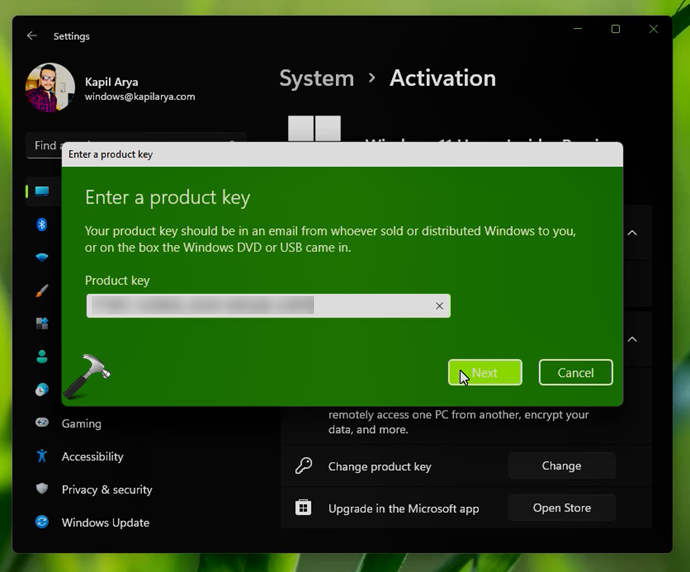
4. Μετά από αυτό, θα εμφανιστεί ένα αναδυόμενο παράθυρο για την εισαγωγή ενός κλειδιού προϊόντος. Πληκτρολογήστε το γνήσιο κλειδί προϊόντος των Windows 11 Pro και κάντε κλικ στο κουμπί Επόμενο.
🛈 Εάν έχετε ήδη αγοράσει αναβάθμιση Pro από το Microsoft Store, αλλά η έκδοσή σας εξακολουθεί να είναι Windows 11 Home, μπορείτε να πληκτρολογήσετε τον γενικό κωδικό έκδοσης Pro VK7JG-NPHTM-C97JM-9MPGT-3V66T. Ο γενικός κωδικός χρησιμοποιείται συνήθως για μετάβαση στην έκδοση Pro. Η έκδοση Pro θα ενεργοποιηθεί αυτόματα καθώς συνδέεστε στο Διαδίκτυο.
Πώς να αναβαθμίσετε τα Windows 11 Home σε Pro
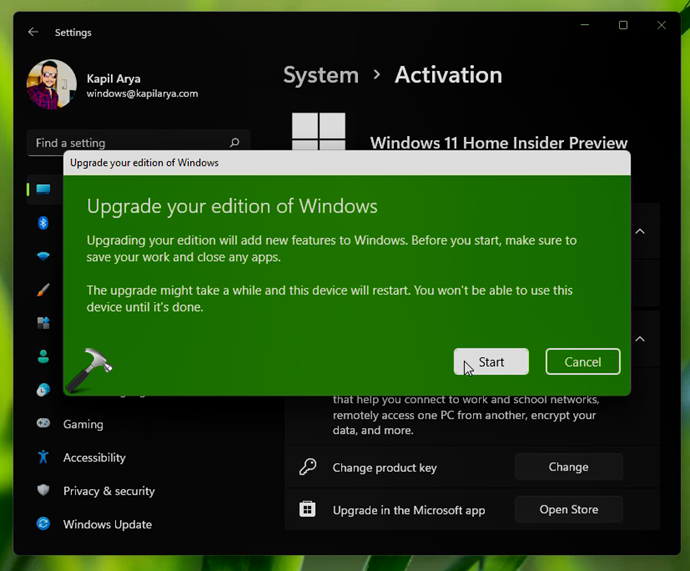
5. Στην ενότητα Αναβάθμιση της έκδοσης των Windows, κάντε κλικ στο κουμπί Έναρξη.
6. Στη συνέχεια, αφήστε την οθόνη Προετοιμασία για αναβάθμιση να ολοκληρωθεί στο 100%.
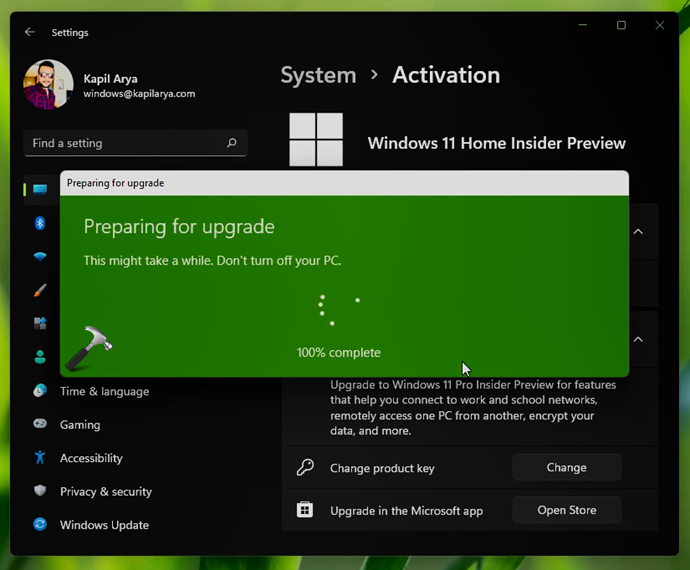
7. Μόλις ολοκληρωθεί η οθόνη Προετοιμασία για αναβάθμιση στο 100%, αναμένεται να γίνει επανεκκίνηση του συστήματός σας. Ωστόσο, εάν αυτό δεν συμβεί, θα πρέπει να κάνετε επανεκκίνηση χειροκίνητα μετά το σφάλμα "Δεν είναι δυνατή η αναβάθμιση της έκδοσής σας".
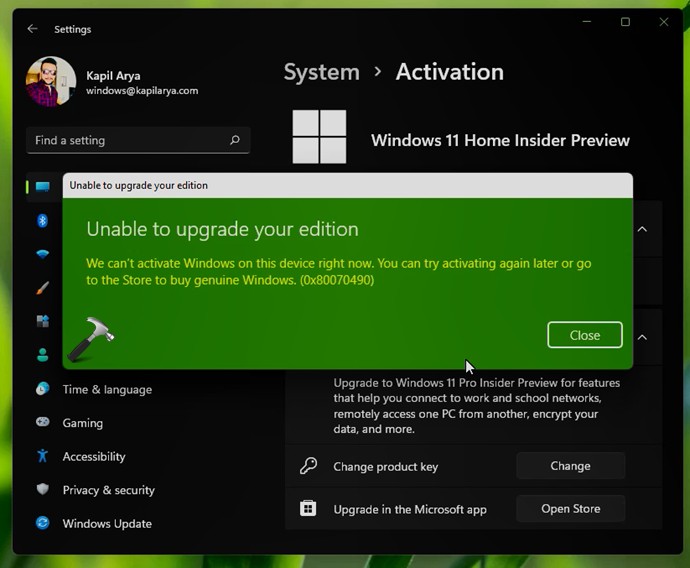
8. Κλείστε λοιπόν την εφαρμογή σφάλματος και ρυθμίσεων και επανεκκινήστε το σύστημά σας.
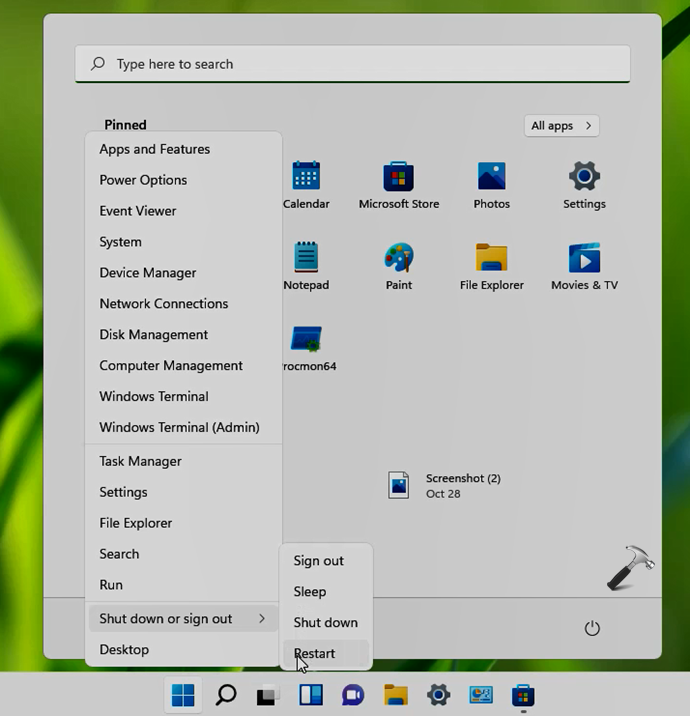
9. Κατά την επανεκκίνηση, θα δείτε ορισμένες οθόνες όπου προστίθενται λειτουργίες. Το σύστημά σας θα επανεκκινηθεί τώρα για πρώτη φορά.
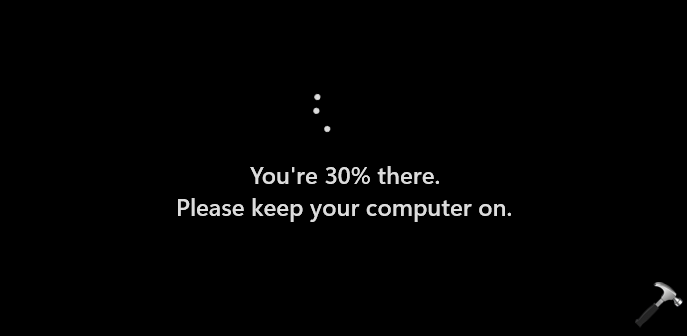
10. Μετά την επανεκκίνηση, θα δείτε την οθόνη Προσθήκη λειτουργιών, η οποία θα πρέπει να ολοκληρωθεί στο 100%. Το σύστημά σας θα επανεκκινηθεί τώρα για δεύτερη φορά.
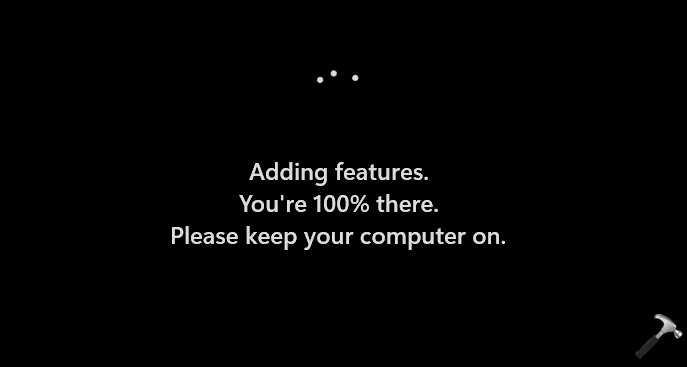
11. Μετά τη δεύτερη επανεκκίνηση, το σύστημά σας θα πρέπει να έχει αναβαθμιστεί οριστικά σε Windows 11 Pro. Μπορείτε να το επιβεβαιώσετε από την εφαρμογή Ρυθμίσεις > Σύστημα > Ενεργοποίηση.
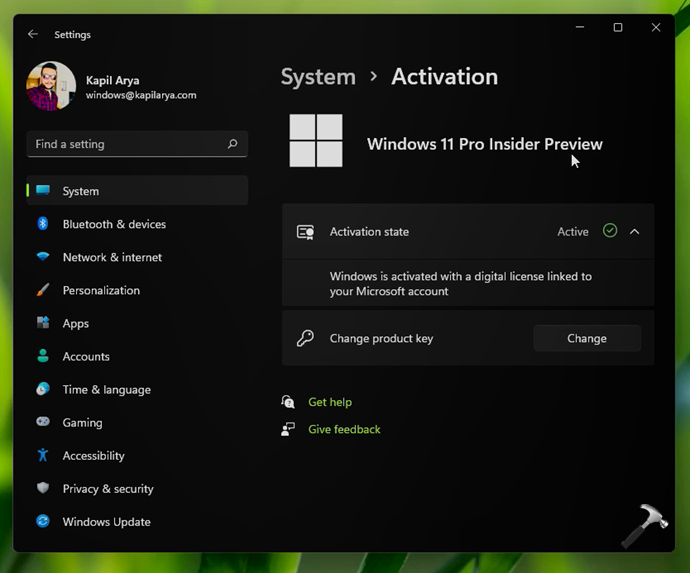
Με αυτόν τον τρόπο, το σύστημά σας αναβαθμίζεται πλέον σε Windows 11 Pro και ενεργοποιείται με το γνήσιο κλειδί προϊόντος που δώσατε στο βήμα 4.
Σε αυτό το σημείο, κάντε ξανά κλικ στην επιλογή «Αλλαγή κλειδιού» και θα μπορείτε να ενεργοποιήσετε χρησιμοποιώντας το κλειδί που αγοράσατε.




 English
 Français (French)
 Deutsch (German)
 Español (Spanish)
 Italiano (Italian)
 Nederlands (Dutch)
 Português (Portuguese)
 العربية (Arabic)
 हिन्दी (Hindi)
 日本語 (Japanese)
 Hrvatski (Croatian)
 Română (Romanian)
 Čeština (Czech)
 Српски (Serbian)
 Tiếng Việt (Vietnamese)
 🇮🇱 עברית (Hebrew)
 Български (Bulgarian)
 Svenska (Swedish)
 Dansk (Danish)
 Norsk (Norwegian)
 Suomi (Finnish)
 Polski (Polish)
 Bahasa Melayu (Malay)
 Slovenčina(Slovenská Republika)
 Magyar(Magyarország)
 中文(简体)