If your current system is the Windows Home edition and you want to upgrade to the Windows Professional edition, please purchase a Windows 10 Professional key or a Windows 11 Professional key. After upgrading using the method below, activate the system with the purchased key.
א. טיפול באמצעות השיטות הרשמיות של מיקרוסופט
לחץ על הקישור https://support.microsoft.com/en-us/windows/upgrade-windows-home-to-windows-pro-ef34d520-e73f-3198-c525-d1a218cc2818
Microsoft Store Upgrade:Upgrade to Windows 11 Pro using Microsoft Store Upgrade to Windows 10 Pro using Microsoft Store
ב. לאחר השדרוג באמצעות מפתח השדרוג הציבורי: VK7JG-NPHTM-C97JM-9MPGT-3V66T, הפעל אותו באמצעות המפתח שנרכש
1. לחץ על מקש Windows  + I כדי לפתוח את אפליקציית ההגדרות.
2. עבור אל מערכת > הפעלה.
3. תחת שדרג את גרסת Windows שלך, לחץ על שנה עבור שינוי מפתח מוצר.
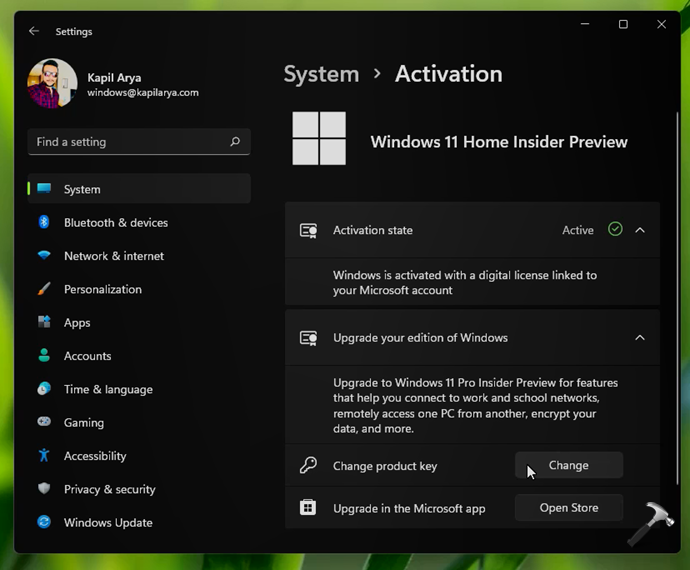
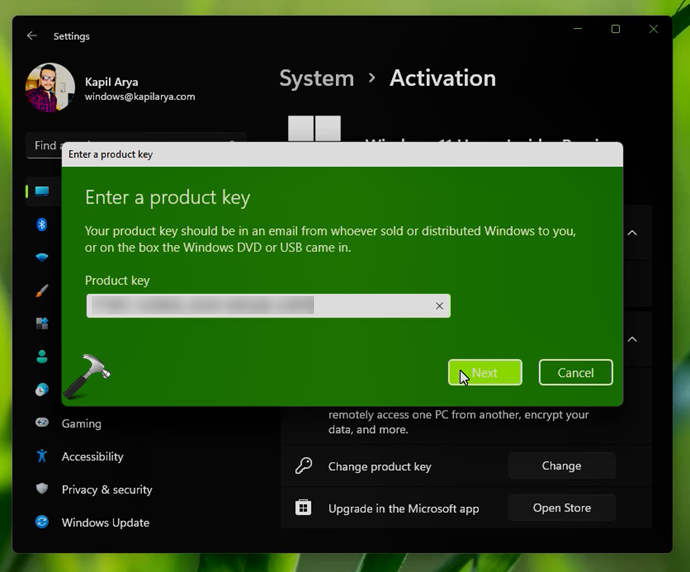
4. לאחר מכן, יופיע חלון קופץ שבו תצטרכו להזין מפתח מוצר. הקלידו את מפתח המוצר המקורי שלכם עבור Windows 11 Pro ולחצו על הבא.
🛈 אם כבר רכשתם שדרוג Pro מחנות Microsoft אך הגרסה שלכם עדיין היא Windows 11 Home, תוכלו להקליד במקום זאת את המפתח הגנרי של מהדורת Pro VK7JG-NPHTM-C97JM-9MPGT-3V66T. המפתח הגנרי משמש בדרך כלל למעבר למהדורת Pro. מהדורת Pro תופעל אוטומטית כשתתחברו לאינטרנט.
כיצד לשדרג את Windows 11 Home ל-Pro
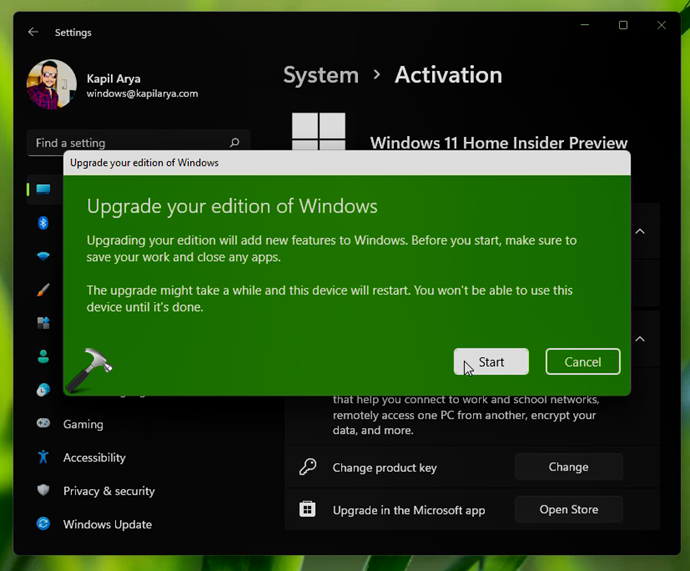
5. תחת שדרג את גרסת Windows שלך, לחץ על כפתור התחל.
6. לאחר מכן, הניחו למסך ההכנה לשדרוג להיות מלא עד 100%.
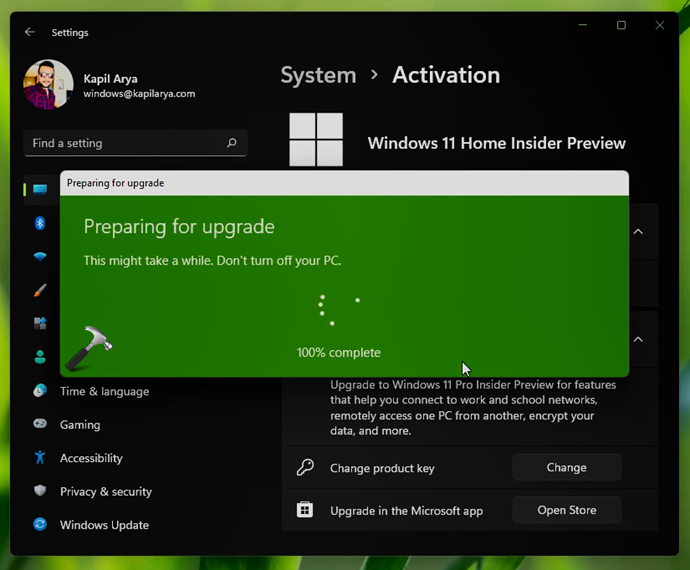
7. לאחר שהמסך "הכנה לשדרוג" הושלם ל-100%, המערכת שלך צפויה להפעיל מחדש. עם זאת, אם זה לא יקרה, עליך להפעיל מחדש ידנית לאחר שגיאת "לא ניתן לשדרג את המהדורה שלך".
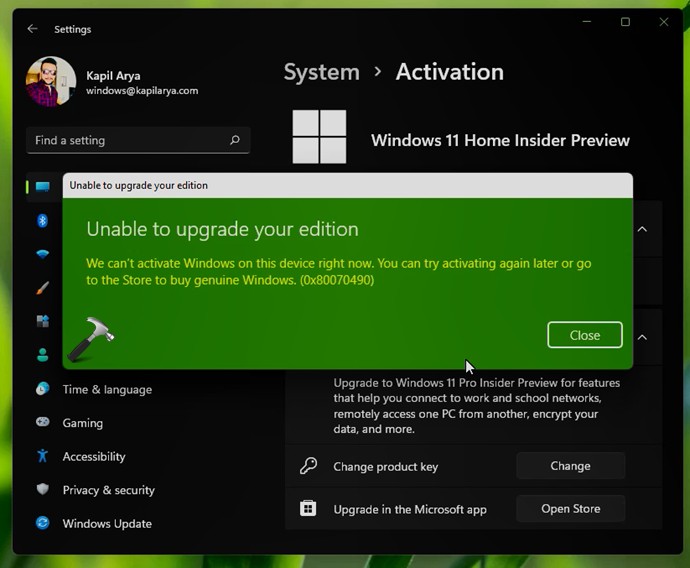
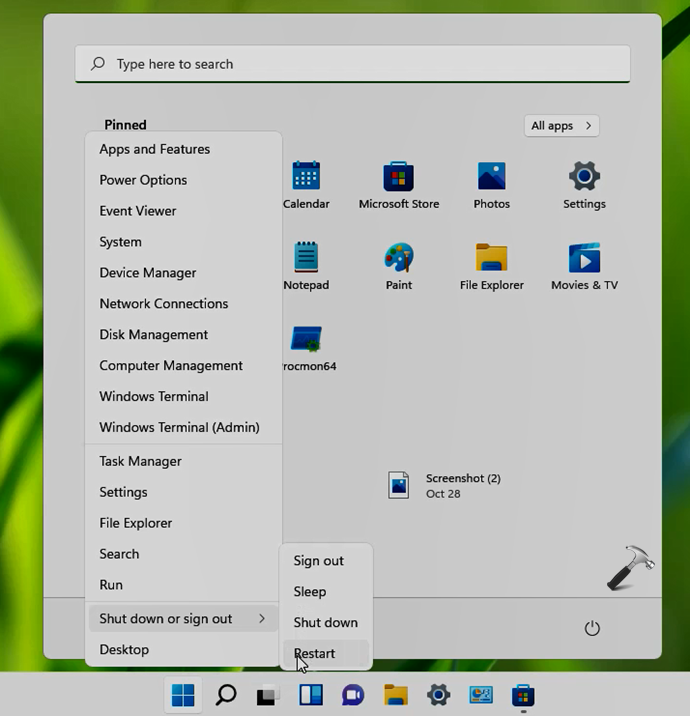
8. אז סגור את אפליקציית השגיאות וההגדרות והפעל מחדש את המערכת.
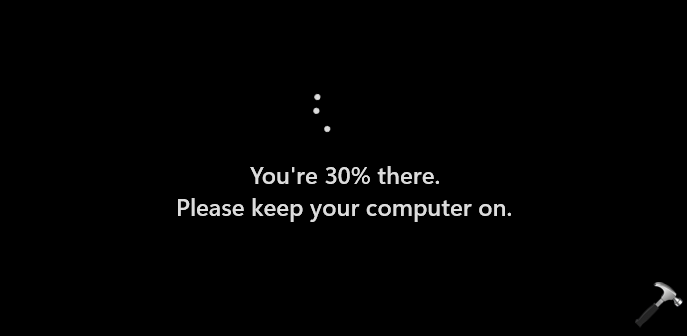
9. במהלך ההפעלה מחדש, תראו כמה מסכים שבהם מתווספים תכונות. המערכת שלכם תופעל מחדש בפעם הראשונה.
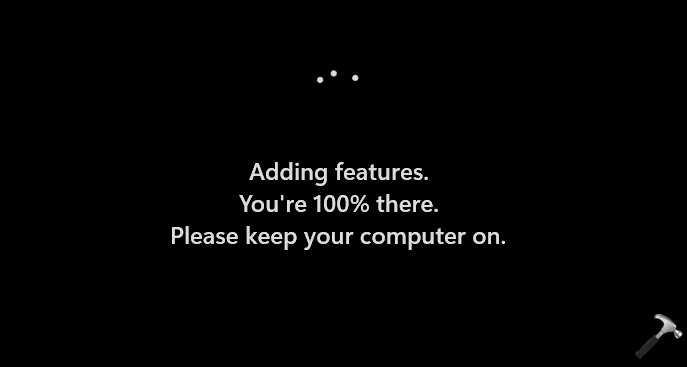
10. לאחר ההפעלה מחדש, תראו את מסך הוספת תכונות, שאמור להיות מושלם עד 100%. המערכת שלכם תופעל מחדש בפעם השנייה.
11. לאחר ההפעלה מחדש השנייה, המערכת שלך אמורה להיות משודרגת סופית ל-Windows 11 Pro. ניתן לאשר זאת מאפליקציית ההגדרות > מערכת > הפעלה.
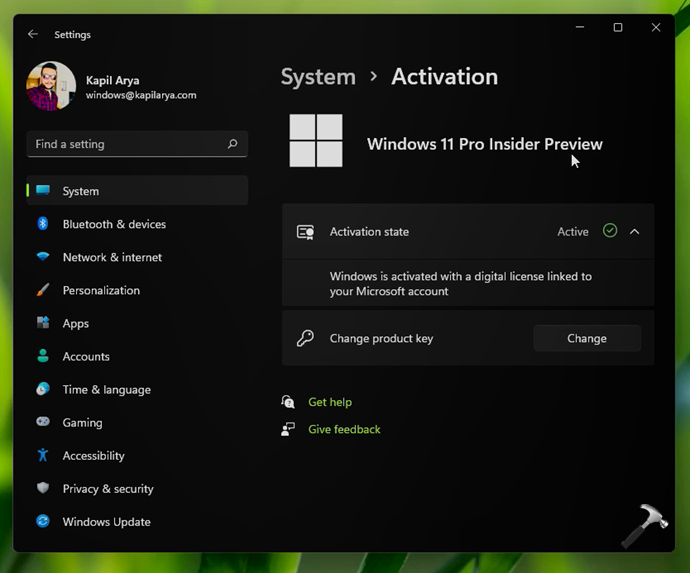
כך, המערכת שלך משודרגת ל-Windows 11 Pro ומופעלת באמצעות מפתח המוצר המקורי שסיפקת בשלב 4.
בשלב זה, לחצו שוב על 'שנה מפתח' ותוכלו להפעיל באמצעות המפתח שרכשתם




 English
 Français (French)
 Deutsch (German)
 Español (Spanish)
 Italiano (Italian)
 Nederlands (Dutch)
 Português (Portuguese)
 العربية (Arabic)
 हिन्दी (Hindi)
 日本語 (Japanese)
 Hrvatski (Croatian)
 Ελληνικά (Greek)
 Română (Romanian)
 Čeština (Czech)
 Српски (Serbian)
 Tiếng Việt (Vietnamese)
 Български (Bulgarian)
 Svenska (Swedish)
 Dansk (Danish)
 Norsk (Norwegian)
 Suomi (Finnish)
 Polski (Polish)
 Bahasa Melayu (Malay)
 Slovenčina(Slovenská Republika)
 Magyar(Magyarország)
 中文(简体)