שגיאה זו בדרך כלל מוצגת אם ניסית להפעיל מפתח הפעלה שאינו תואם לגירסת Windows הנוכחית שלך. ראשית, ודא שמפתח המוצר שרכשת תואם למערכת ההפעלה הנוכחית שלך.
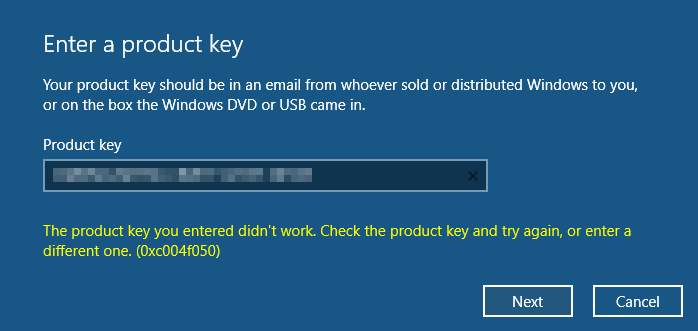
שגיאת מפתח הפעלת שדרוג Windows 0xc004f050
לדוגמה, אם המערכת שלך היא Windows 10 Professional ורכשת גרסה ישנה יותר (למשל Windows 10 Home), אנא פתח פניית תמיכה חדשה ובקש החזר כספי כדי שתוכל לרכוש את הגרסה הנכונה של WINDOWS 10 PROFESSIONAL 32 64 BIT Retail Key.
אנא אל תשכחו לכלול את הפרטים המוזכרים במאמר זה כדי שנוכל לסייע לכם בצורה טובה יותר.
עם זאת, אם מערכת ההפעלה שהתקנת היא גרסה ישנה יותר (למשל, Windows 10 Home) וקיבלת אחד מקודי השגיאה שלמעלה, אנא בצע את שלבי השדרוג שלהלן לפני שתנסה להפעיל את המפתח.
כיצד לשדרג את Windows 10 Home ל- Windows 10 Professional
1. כבו את ה-WiFi או נתק את המחשב מהאינטרנט
2. לחצו לחיצה ימנית על מרכז הפעולות. (לחלופין, לחצו על לחצן התחל, לאחר מכן על הגדרות)
3. בחר "כל ההגדרות".
4. בחר עדכון ואבטחה.
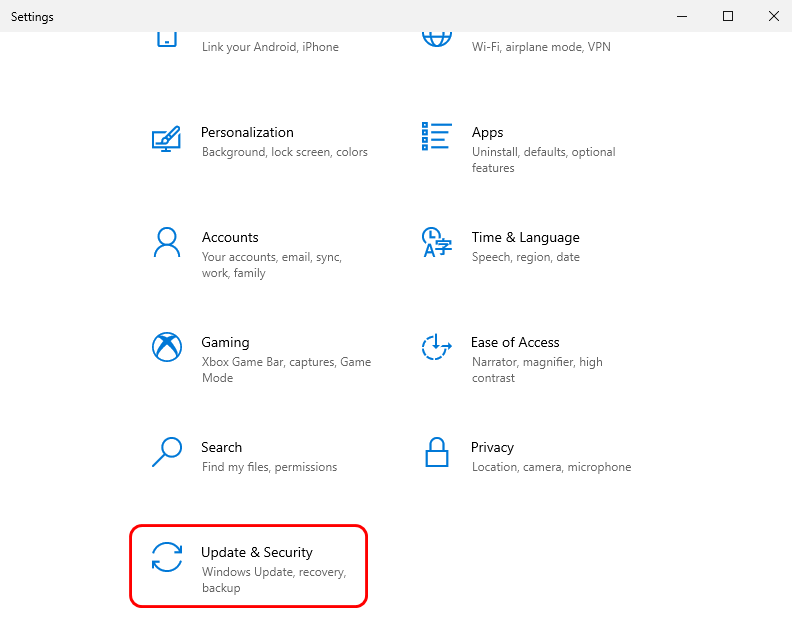
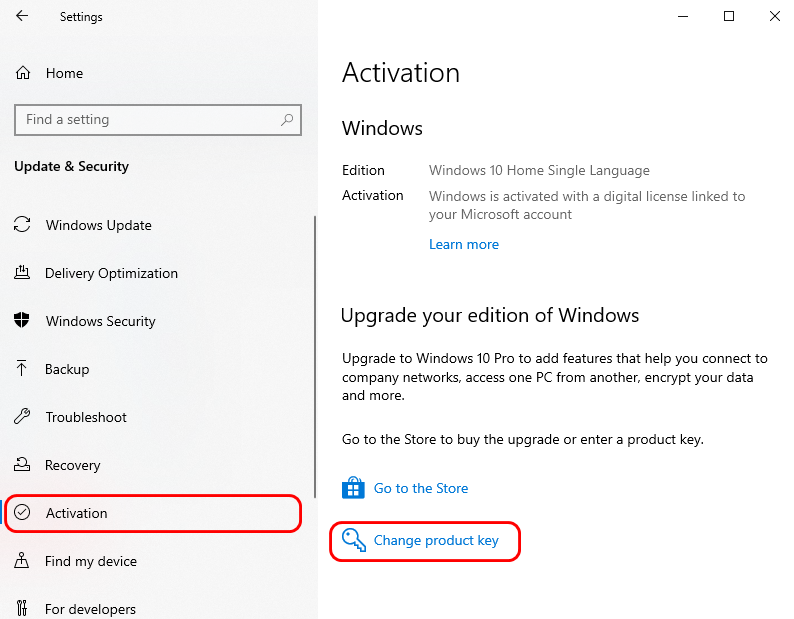
5. לחץ על הפעלה, לאחר מכן לחץ על שנה מפתח מוצר.
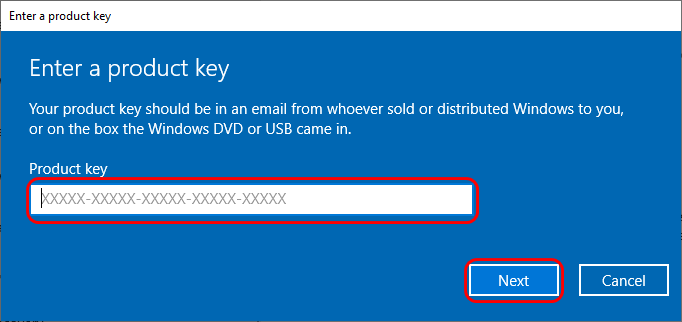
6. הזינו את מפתח השדרוג בן 25 הספרות (לא את מפתח ההפעלה). באפשרותכם להשתמש בכל אחד ממפתחות השדרוג החינמיים המסופקים להלן:
VK7JG-NPHTM-C97JM-9MPGT-3V66T
TX9XD-98N7V-6WMQ6-BX7FG-H8Q99
אם אף אחד מהמקשים לא עובד וברצונך לנסות מקש אחר, פשוט הודע לנו.
7. לאחר השדרוג בהצלחה, כעת תוכלו להתחבר שוב לרשת ה-WiFi או לאינטרנט שלכם.
8. לאחר סיום התקנת השדרוג, תופיע ההודעה "לא ניתן להפעיל את Windows".
כעת, תוכל להזין את מפתח ההפעלה בן 25 הספרות של Windows ששלחנו לך.
עם זאת, אם הפתרון הנ"ל אינו פועל או שאינך מעוניין לבצע את הפתרון הנ"ל, אנא צור קשר עם צוות תמיכת הלקוחות שלנו דרך כרטיסי תמיכה בלוח המחוונים של EF שלך כדי שנוכל לבדוק אם אתה זכאי להחזר כספי או החלפה.
כדי לעזור לך טוב יותר, אנא כלול את הפרטים הבאים:
1. מזהה הזמנה
2. צילום מסך של הודעת השגיאה/החלון הקופץ
3. מידע נוסף (אם קיים)



 English
 Français (French)
 Deutsch (German)
 Español (Spanish)
 Italiano (Italian)
 Nederlands (Dutch)
 Português (Portuguese)
 العربية (Arabic)
 हिन्दी (Hindi)
 日本語 (Japanese)
 Hrvatski (Croatian)
 Ελληνικά (Greek)
 Română (Romanian)
 Čeština (Czech)
 Српски (Serbian)
 Tiếng Việt (Vietnamese)
 Български (Bulgarian)
 Svenska (Swedish)
 Dansk (Danish)
 Norsk (Norwegian)
 Suomi (Finnish)
 Polski (Polish)
 Bahasa Melayu (Malay)
 Slovenčina(Slovenská Republika)
 Magyar(Magyarország)
 中文(简体)