If your current system is the Windows Home edition and you want to upgrade to the Windows Professional edition, please purchase a Windows 10 Professional key or a Windows 11 Professional key. After upgrading using the method below, activate the system with the purchased key.
A. Håndter via Microsofts offisielle metoder.
Klikk på lenken https://support.microsoft.com/en-us/windows/upgrade-windows-home-to-windows-pro-ef34d520-e73f-3198-c525-d1a218cc2818
Microsoft Store Upgrade:Upgrade to Windows 11 Pro using Microsoft Store Upgrade to Windows 10 Pro using Microsoft Store
B. Etter oppgradering via den offentlige oppgraderingsnøkkelen: VK7JG-NPHTM-C97JM-9MPGT-3V66T, aktiver den med den kjøpte nøkkelen.
1. Trykk på Windows-tasten  + I-tastene for å åpne Innstillinger-appen.
2. Gå til System > Aktivering.
3. Under Oppgrader din Windows-utgave klikker du på Endre for å endre produktnøkkel.
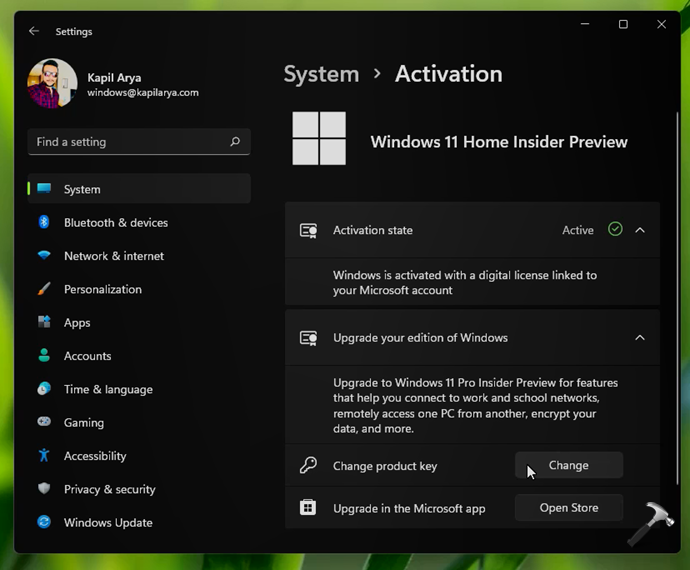
4. Etter dette vil det dukke opp et popup-vindu der du må angi en produktnøkkel. Skriv inn den ekte produktnøkkelen for Windows 11 Pro, og klikk på Neste.
🛈 Hvis du allerede har kjøpt Pro-oppgradering fra Microsoft Store, men utgaven din fortsatt er Windows 11 Home, kan du i stedet skrive inn den generiske nøkkelen for Pro-utgaven VK7JG-NPHTM-C97JM-9MPGT-3V66T. Den generiske nøkkelen brukes vanligvis til å bytte til Pro-utgaven. Pro-utgaven aktiveres automatisk når du kobler til Internett.
Slik oppgraderer du Windows 11 Home til Pro
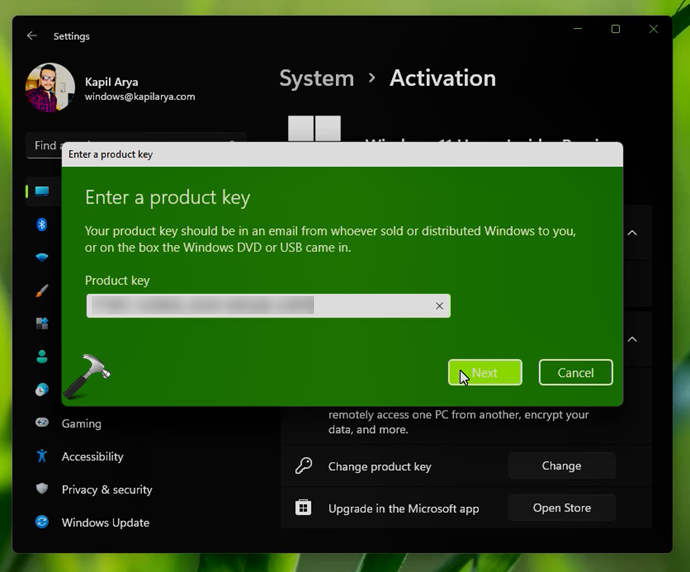
5. Klikk på Start-knappen under Oppgrader Windows-utgaven din.
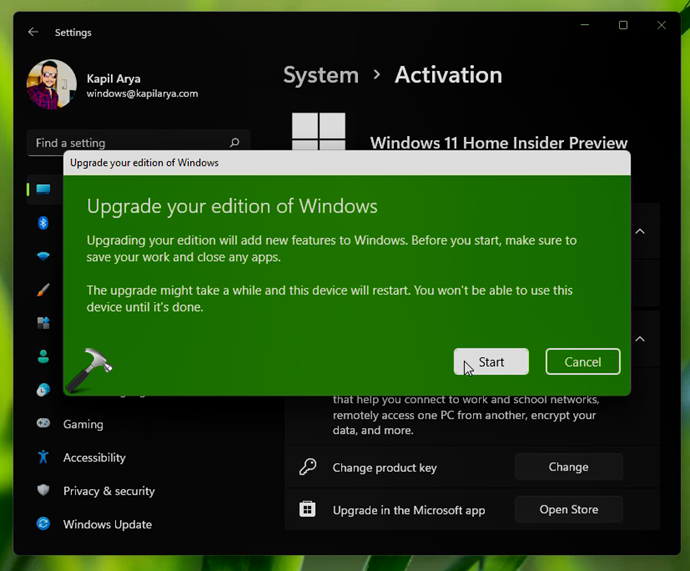
6. Deretter lar du skjermbildet Forberedelser til oppgradering være fullført til 100 %.
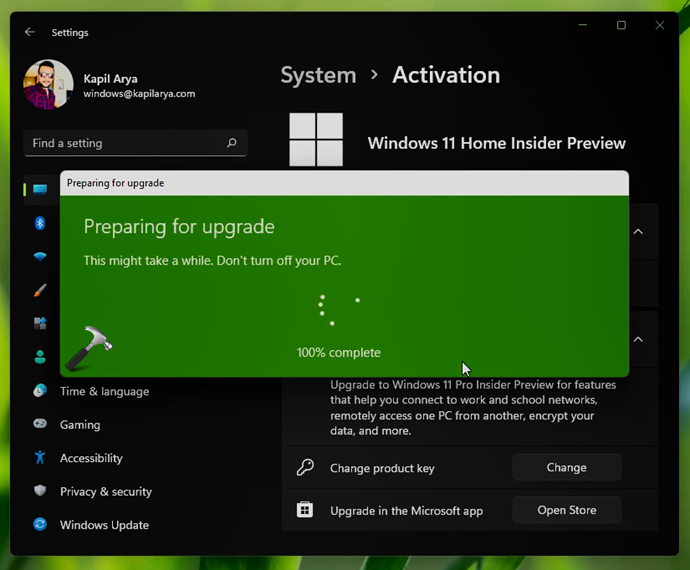
7. Når skjermbildet Forbereder oppgradering er fullført til 100 %, forventes systemet å starte på nytt. Hvis det ikke skjer, må du starte på nytt manuelt etter feilen "Kan ikke oppgradere utgaven".
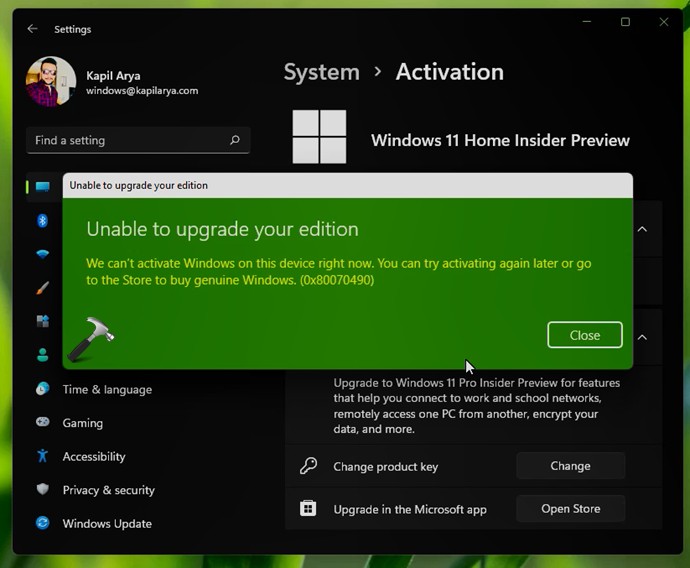
8. Lukk feil- og Innstillinger-appen og start systemet på nytt.
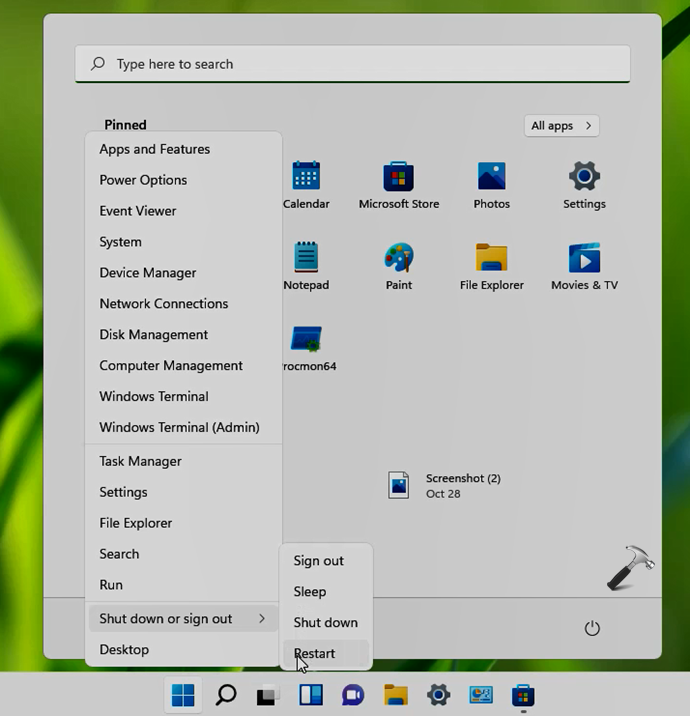
9. Under omstart vil du se noen skjermbilder der funksjoner legges til. Systemet ditt vil nå starte på nytt for første gang.
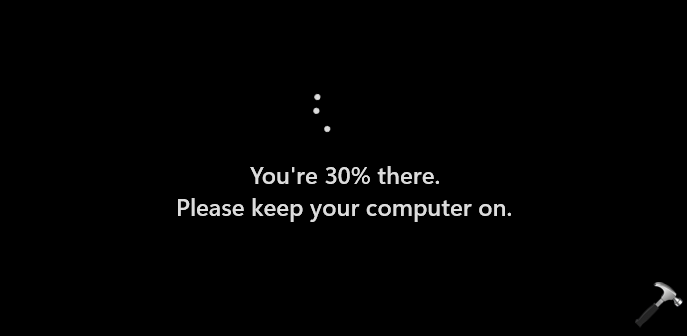
10. Etter omstart vil du se skjermbildet for å legge til funksjoner, som skal være fullført til 100 %. Systemet vil nå starte på nytt for andre gang.
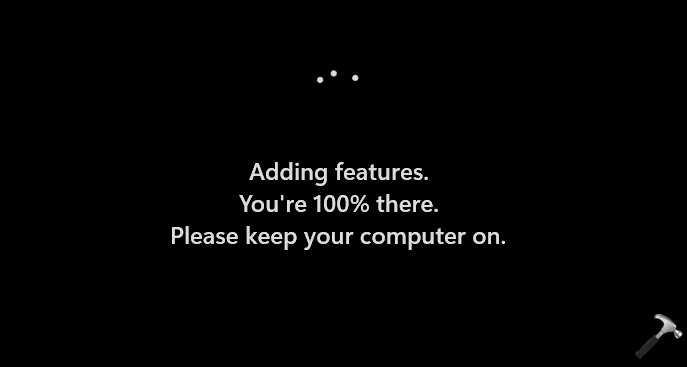
11. Etter den andre omstarten skal systemet endelig være oppgradert til Windows 11 Pro. Du kan bekrefte dette fra Innstillinger-appen > System > Aktivering.
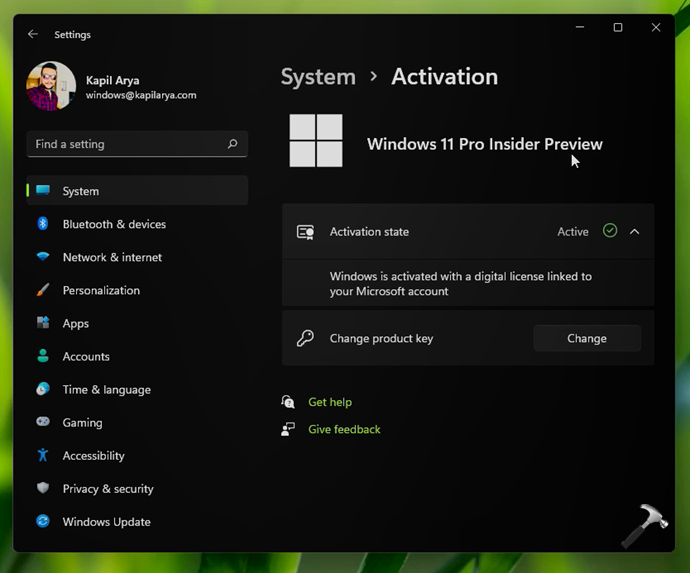
Så på denne måten er systemet ditt oppgradert til Windows 11 Pro og aktivert med den ekte produktnøkkelen du oppga i trinn 4.
Klikk på «Endre nøkkel» igjen, så kan du aktivere med nøkkelen du kjøpte.




 English
 Français (French)
 Deutsch (German)
 Español (Spanish)
 Italiano (Italian)
 Nederlands (Dutch)
 Português (Portuguese)
 العربية (Arabic)
 हिन्दी (Hindi)
 日本語 (Japanese)
 Hrvatski (Croatian)
 Ελληνικά (Greek)
 Română (Romanian)
 Čeština (Czech)
 Српски (Serbian)
 Tiếng Việt (Vietnamese)
 🇮🇱 עברית (Hebrew)
 Български (Bulgarian)
 Svenska (Swedish)
 Dansk (Danish)
 Suomi (Finnish)
 Polski (Polish)
 Bahasa Melayu (Malay)
 Slovenčina(Slovenská Republika)
 Magyar(Magyarország)
 中文(简体)