Denne feilen vises vanligvis hvis du har forsøkt å aktivere en aktiveringsnøkkel som ikke samsvarer med din nåværende versjon av Windows. Først må du sørge for at produktnøkkelen du kjøpte samsvarer med ditt nåværende operativsystem.
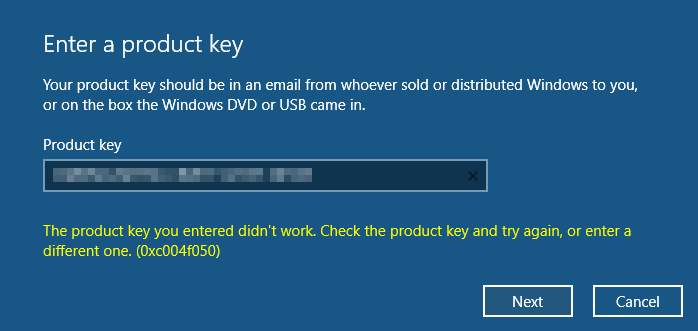
Feil 0xc004f050 for aktiveringsnøkkel for Windows-oppgradering
Hvis systemet ditt for eksempel er Windows 10 Professional og du kjøpte en eldre versjon (f.eks. Windows 10 Home), må du åpne en ny kundestøtteforespørsel og be om refusjon, slik at du kan kjøpe riktig versjon av WINDOWS 10 PROFESSIONAL 32 64 BIT Retail Key.
Ikke glem å inkludere detaljene som er nevnt i denne artikkelen, slik at vi bedre kan hjelpe deg.
Hvis operativsystemet du installerte er en eldre versjon (f.eks. Windows 10 Home) og du mottok noen av feilkodene ovenfor, må du følge oppgraderingstrinnene nedenfor før du prøver å aktivere nøkkelen.
Slik oppgraderer du Windows 10 Home til Windows 10 Professional
1. Slå av Wi-Fi eller koble datamaskinen fra internett
2. Høyreklikk på handlingssenteret. (Alternativt kan du trykke på Start-knappen og deretter Innstillinger.)
3. Velg Alle innstillinger.
4. Velg Oppdatering og sikkerhet.
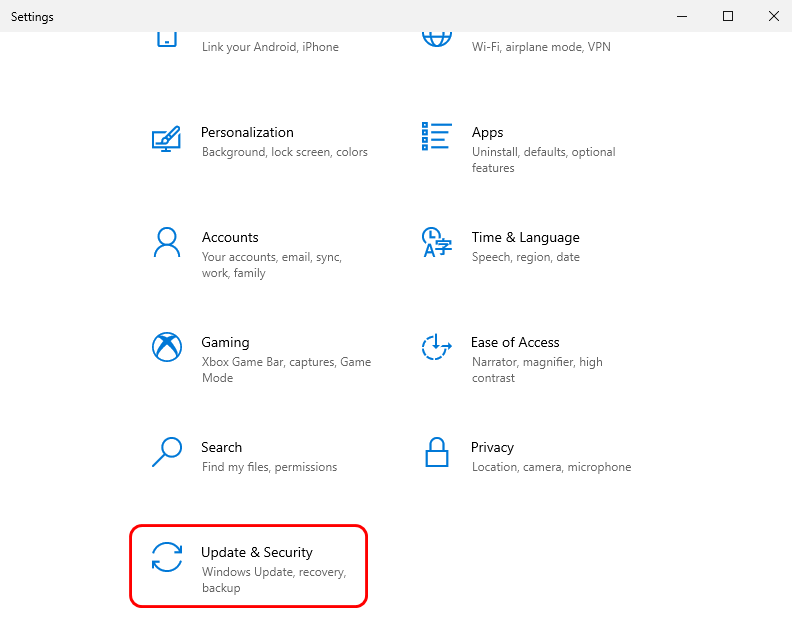
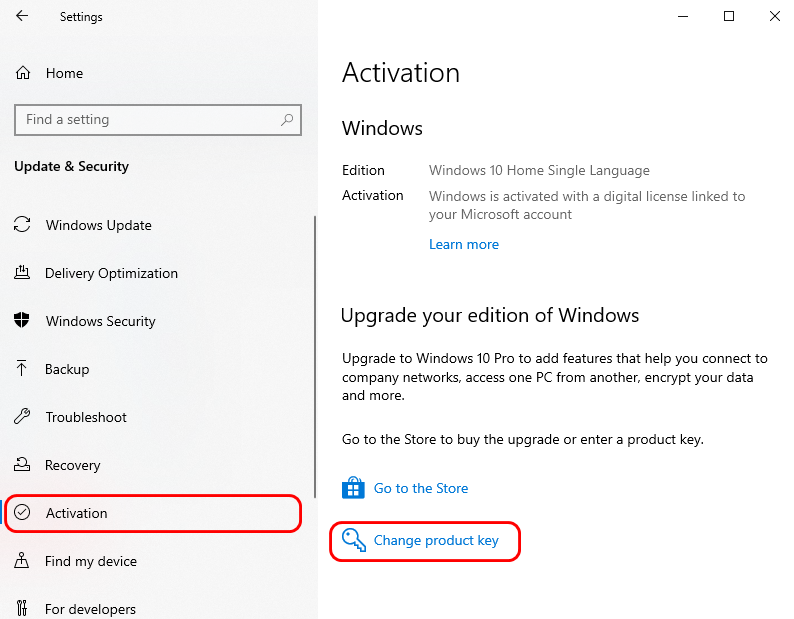
5. Klikk på Aktivering, og klikk deretter på Endre produktnøkkel.
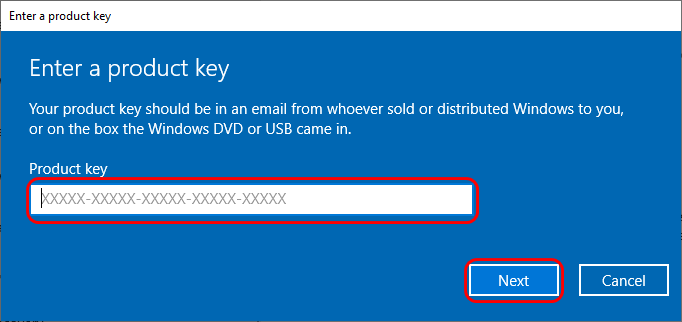
6. Skriv inn den 25-sifrede oppgraderingsnøkkelen (ikke aktiveringsnøkkelen). Du kan bruke hvilken som helst av disse gratis oppgraderingsnøklene som er oppgitt nedenfor:
VK7JG-NPHTM-C97JM-9MPGT-3V66T
TX9XD-98N7V-6WMQ6-BX7FG-H8Q99
Hvis ingen av tastene fungerer og du ønsker å prøve en annen, er det bare å gi oss beskjed.
7. Etter at oppgraderingen er fullført, kan du nå koble til Wi-Fi eller internett igjen.
8. Etter at oppgraderingsinstallasjonen er fullført, vil du få meldingen «Windows kunne ikke aktiveres».
Nå kan du skrive inn den 25-sifrede Windows-aktiveringsnøkkelen vi sendte deg.
Hvis løsningen ovenfor ikke fungerer, eller du ikke ønsker å bruke løsningen ovenfor, kan du kontakte kundesupportteamet vårt via supportforespørsler på EF-dashbordet ditt, slik at vi kan sjekke om du er kvalifisert for refusjon eller erstatning.
For å hjelpe deg bedre, vennligst inkluder detaljene nedenfor:
1. Ordre-ID
2. Skjermbilde av popup-/feilmeldingen
3. Tilleggsinformasjon (hvis noen)



 English
 Français (French)
 Deutsch (German)
 Español (Spanish)
 Italiano (Italian)
 Nederlands (Dutch)
 Português (Portuguese)
 العربية (Arabic)
 हिन्दी (Hindi)
 日本語 (Japanese)
 Hrvatski (Croatian)
 Ελληνικά (Greek)
 Română (Romanian)
 Čeština (Czech)
 Српски (Serbian)
 Tiếng Việt (Vietnamese)
 🇮🇱 עברית (Hebrew)
 Български (Bulgarian)
 Svenska (Swedish)
 Dansk (Danish)
 Suomi (Finnish)
 Polski (Polish)
 Bahasa Melayu (Malay)
 Slovenčina(Slovenská Republika)
 Magyar(Magyarország)
 中文(简体)