If your current system is the Windows Home edition and you want to upgrade to the Windows Professional edition, please purchase a Windows 10 Professional key or a Windows 11 Professional key. After upgrading using the method below, activate the system with the purchased key.
A. Postępuj zgodnie z oficjalnymi metodami firmy Microsoft
Kliknij łącze https://support.microsoft.com/en-us/windows/upgrade-windows-home-to-windows-pro-ef34d520-e73f-3198-c525-d1a218cc2818
Microsoft Store Upgrade:Upgrade to Windows 11 Pro using Microsoft Store Upgrade to Windows 10 Pro using Microsoft Store
B. Po uaktualnieniu za pomocą publicznego klucza uaktualnienia: VK7JG-NPHTM-C97JM-9MPGT-3V66T, aktywuj go za pomocą zakupionego klucza
1. Naciśnij klawisze Windows  + I, aby otworzyć aplikację Ustawienia.
2. Przejdź do System > Aktywacja.
3. W obszarze Uaktualnij swoją wersję systemu Windows kliknij przycisk Zmień, aby zmienić klucz produktu.
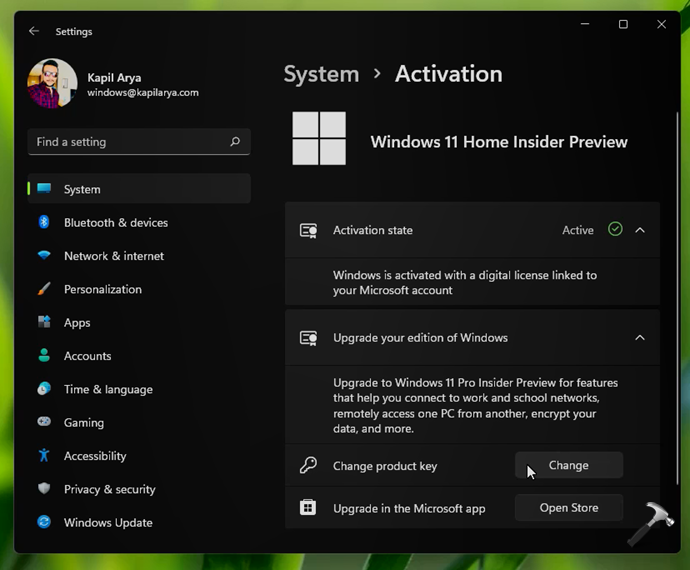
4. Następnie pojawi się okno dialogowe z prośbą o podanie klucza produktu. Wpisz oryginalny klucz produktu systemu Windows 11 Pro i kliknij Dalej.
🛈 Jeśli kupiłeś już aktualizację do wersji Pro w sklepie Microsoft Store, ale Twoja edycja to nadal Windows 11 Home, możesz zamiast tego wpisać klucz ogólny edycji Pro: VK7JG-NPHTM-C97JM-9MPGT-3V66T. Klucz ogólny zazwyczaj służy do przejścia na edycję Pro. Edycja Pro zostanie automatycznie aktywowana po połączeniu z internetem.
Jak zaktualizować system Windows 11 Home do wersji Pro
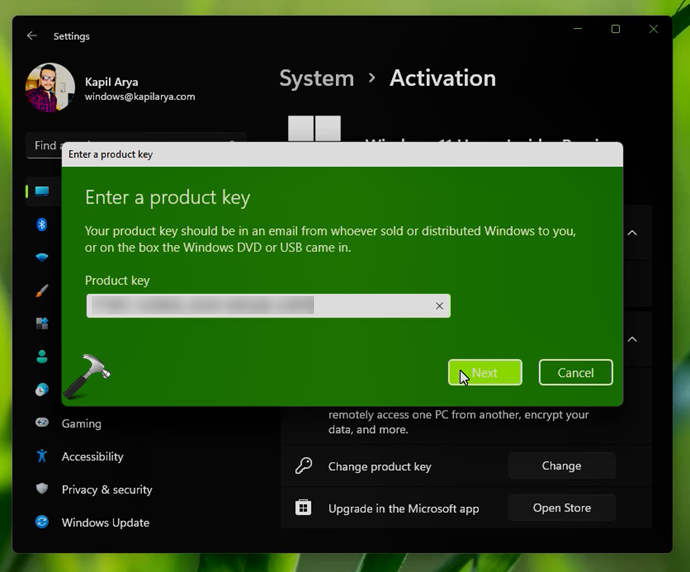
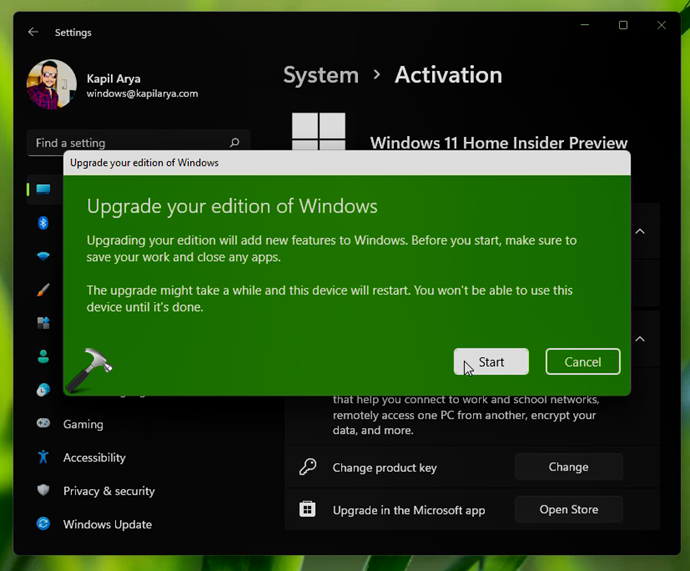
5. W obszarze Uaktualnij swoją wersję systemu Windows kliknij przycisk Start.
6. Następnie poczekaj, aż ekran Przygotowanie do uaktualnienia osiągnie 100%.
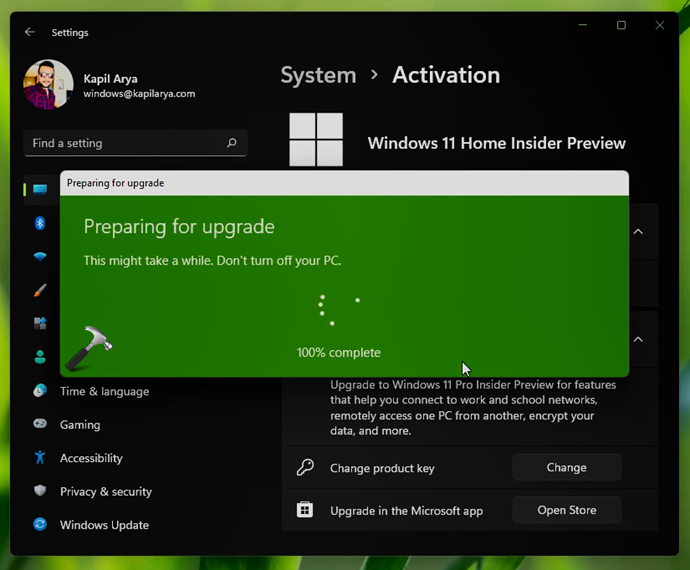
7. Gdy ekran „Przygotowanie do aktualizacji" osiągnie 100%, system powinien się zrestartować. Jeśli jednak to się nie stanie, należy ręcznie uruchomić system po wyświetleniu błędu „Nie można zaktualizować edycji".
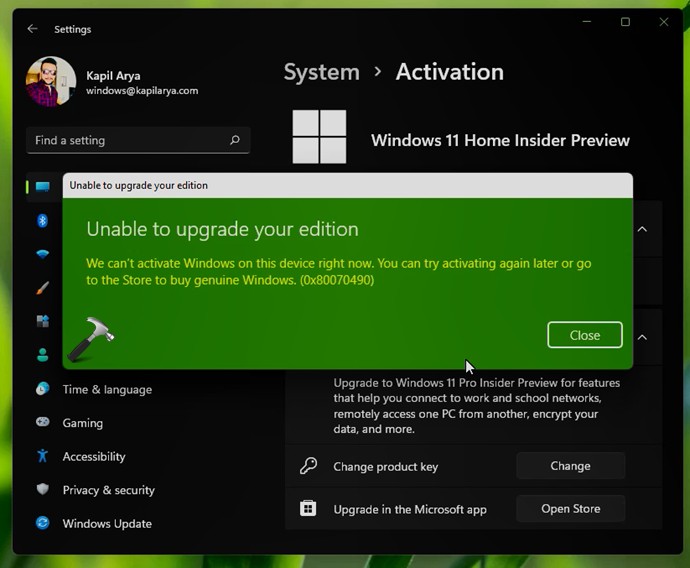
8. Zamknij aplikację błędu i Ustawienia, a następnie uruchom ponownie system.
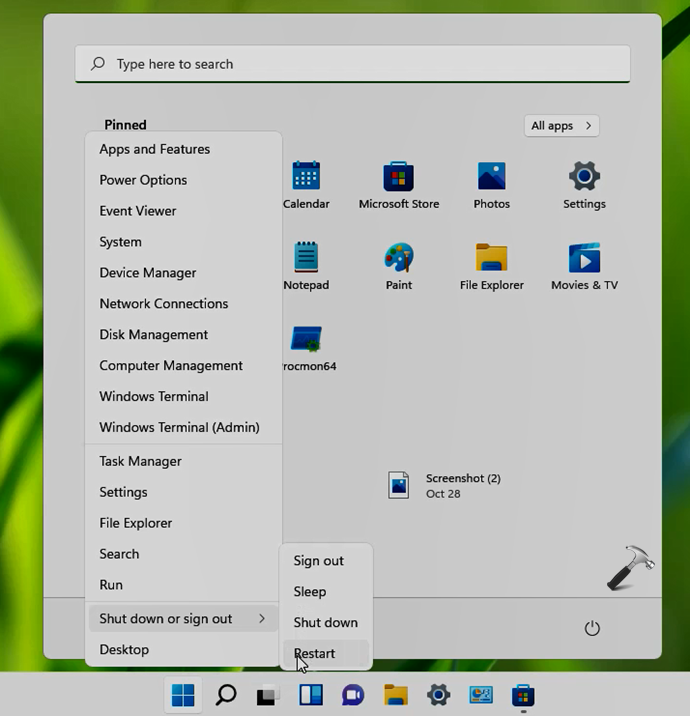
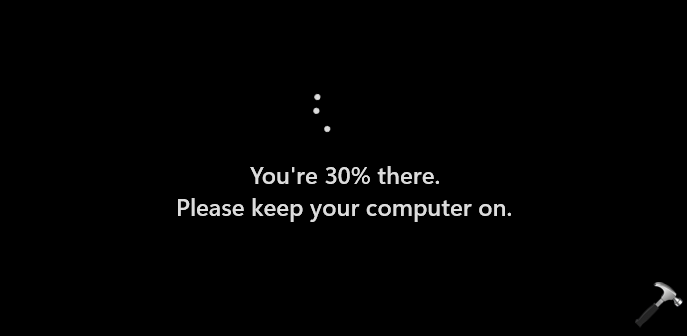
9. Podczas ponownego uruchamiania zobaczysz ekrany, na których dodawane są funkcje. System uruchomi się ponownie po raz pierwszy.
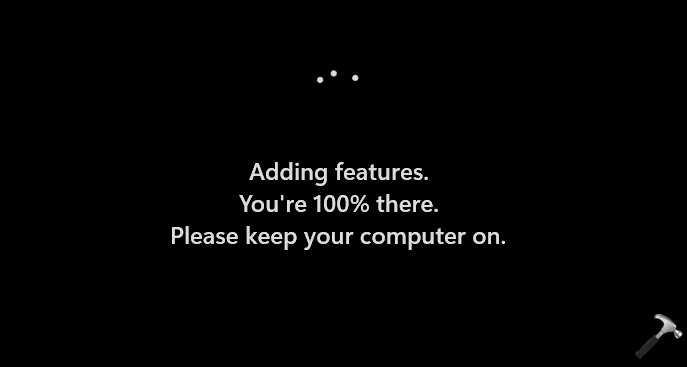
10. Po ponownym uruchomieniu zobaczysz ekran dodawania funkcji, który powinien zostać ukończony w 100%. System uruchomi się ponownie po raz drugi.
11. Po drugim ponownym uruchomieniu system powinien zostać ostatecznie zaktualizowany do wersji Windows 11 Pro. Możesz to sprawdzić w aplikacji Ustawienia > System > Aktywacja.
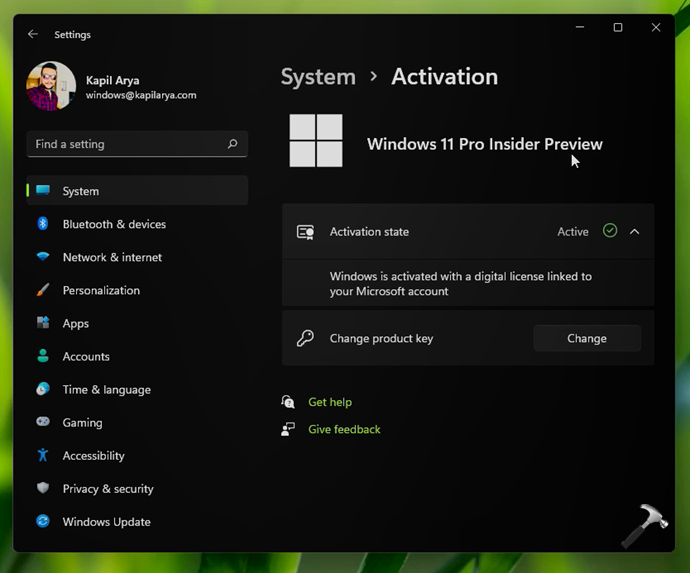
W ten sposób Twój system zostanie uaktualniony do wersji Windows 11 Pro i aktywowany przy użyciu oryginalnego klucza produktu, który podałeś w kroku 4.
W tym momencie kliknij ponownie „Zmień klucz", aby móc dokonać aktywacji przy użyciu zakupionego klucza




 English
 Français (French)
 Deutsch (German)
 Español (Spanish)
 Italiano (Italian)
 Nederlands (Dutch)
 Português (Portuguese)
 العربية (Arabic)
 हिन्दी (Hindi)
 日本語 (Japanese)
 Hrvatski (Croatian)
 Ελληνικά (Greek)
 Română (Romanian)
 Čeština (Czech)
 Српски (Serbian)
 Tiếng Việt (Vietnamese)
 🇮🇱 עברית (Hebrew)
 Български (Bulgarian)
 Svenska (Swedish)
 Dansk (Danish)
 Norsk (Norwegian)
 Suomi (Finnish)
 Bahasa Melayu (Malay)
 Slovenčina(Slovenská Republika)
 Magyar(Magyarország)
 中文(简体)