If your current system is the Windows Home edition and you want to upgrade to the Windows Professional edition, please purchase a Windows 10 Professional key or a Windows 11 Professional key. After upgrading using the method below, activate the system with the purchased key.
أ. التعامل من خلال الطرق الرسمية لشركة Microsoft
انقر فوق الرابط https://support.microsoft.com/en-us/windows/upgrade-windows-home-to-windows-pro-ef34d520-e73f-3198-c525-d1a218cc2818
Microsoft Store Upgrade:Upgrade to Windows 11 Pro using Microsoft Store Upgrade to Windows 10 Pro using Microsoft Store
ب. بعد الترقية من خلال مفتاح الترقية العام: VK7JG-NPHTM-C97JM-9MPGT-3V66T، قم بتنشيطه باستخدام المفتاح الذي تم شراؤه
1. اضغط على مفتاح Windows  + مفتاحي I لفتح تطبيق الإعدادات.
2. انتقل إلى النظام > التنشيط.
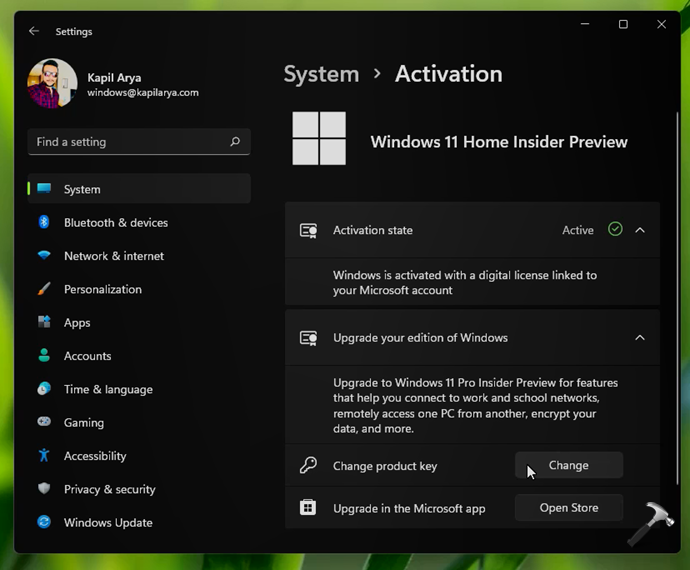
3. ضمن ترقية إصدار Windows الخاص بك، انقر فوق تغيير لتغيير مفتاح المنتج.
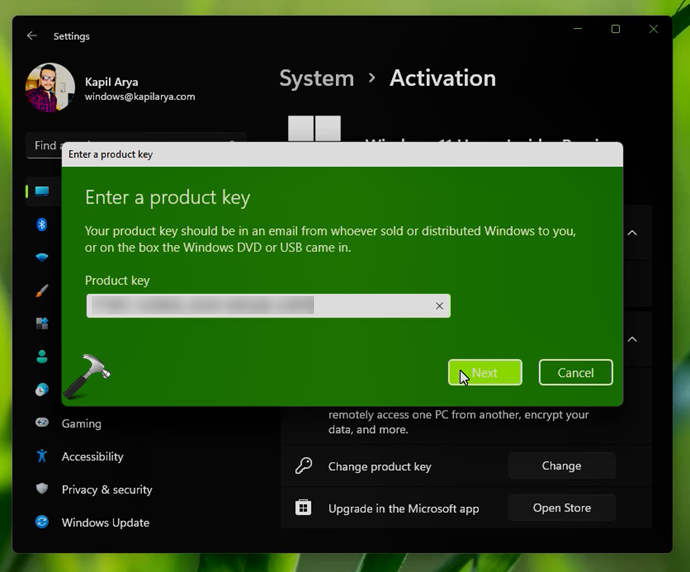
٤. بعد ذلك، ستظهر نافذة منبثقة لإدخال مفتاح المنتج. أدخل مفتاح المنتج الأصلي لنظام Windows 11 Pro وانقر على "التالي".
🛈 إذا اشتريتَ ترقية Pro من متجر مايكروسوفت، لكن إصدارك لا يزال Windows 11 Home، يمكنك بدلاً من ذلك كتابة المفتاح العام لإصدار Pro VK7JG-NPHTM-C97JM-9MPGT-3V66T. يُستخدم هذا المفتاح عادةً للتبديل إلى إصدار Pro. سيتم تفعيل إصدار Pro تلقائيًا عند اتصالك بالإنترنت.
كيفية ترقية Windows 11 Home إلى Pro
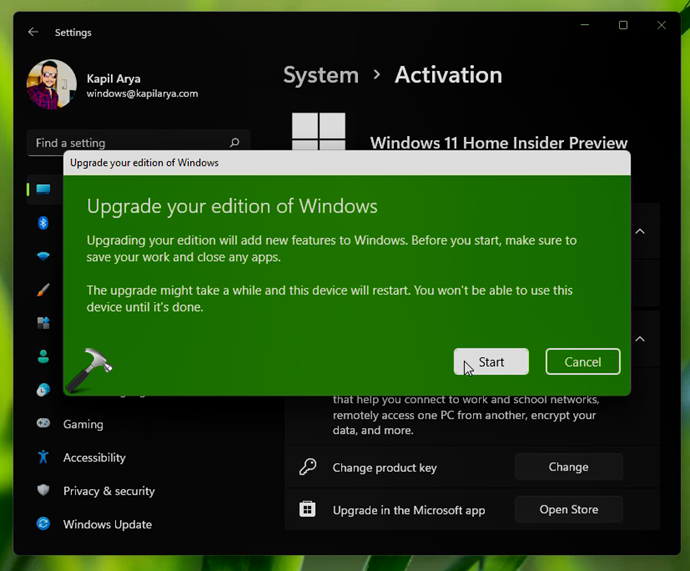
5. ضمن ترقية إصدار Windows الخاص بك، انقر فوق زر البدء.
6. بعد ذلك، اترك شاشة التحضير للترقية حتى تكتمل إلى 100%.
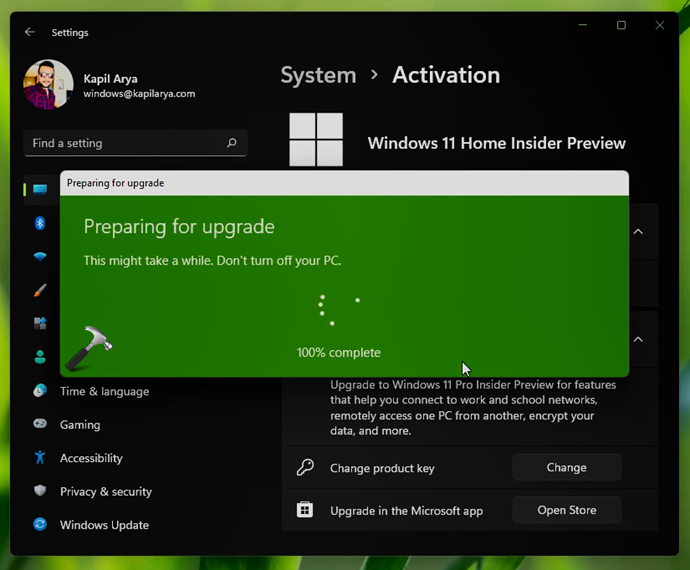
٧. بمجرد اكتمال شاشة "التحضير للترقية" إلى ١٠٠٪، من المتوقع إعادة تشغيل نظامك. إذا لم يحدث ذلك، فسيتعين عليك إعادة التشغيل يدويًا بعد ظهور خطأ "تعذر ترقية إصدارك".
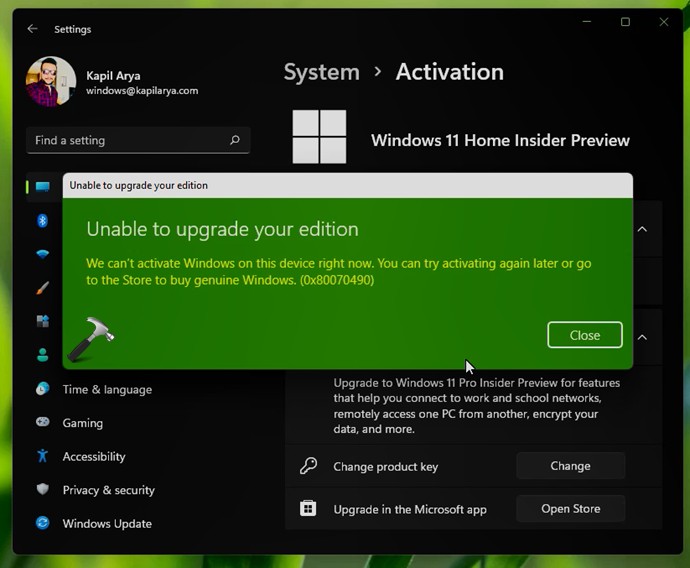
8. لذا، قم بإغلاق تطبيق الخطأ والإعدادات وأعد تشغيل نظامك.
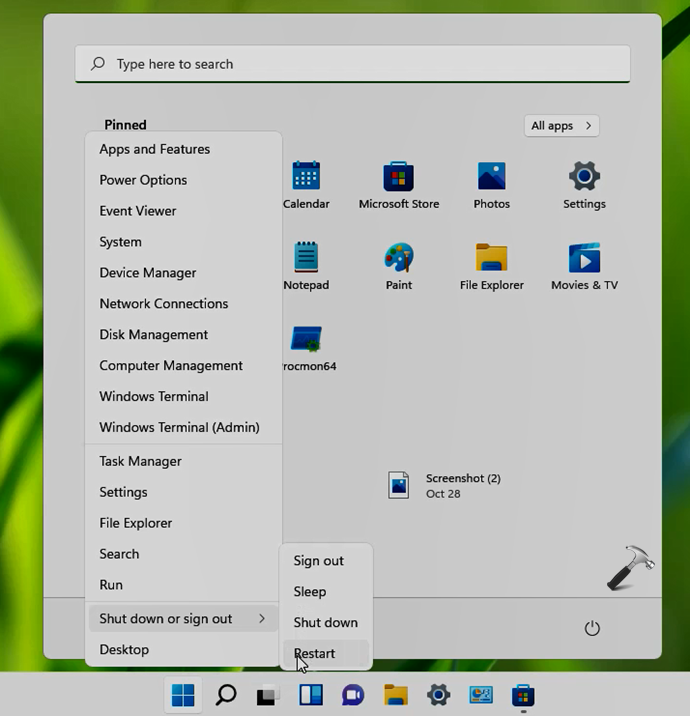
9. أثناء إعادة التشغيل، ستظهر لك بعض الشاشات التي تُضيف ميزات جديدة. سيُعاد تشغيل نظامك الآن لأول مرة.
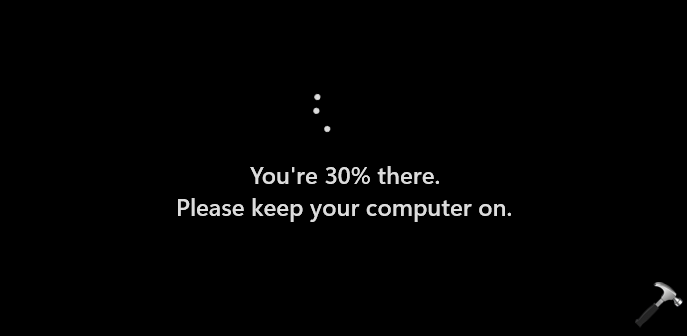
١٠. بعد إعادة التشغيل، ستظهر لك شاشة إضافة الميزات، والتي من المفترض أن تكون قد اكتملت بنسبة ١٠٠٪. سيُعاد تشغيل نظامك الآن للمرة الثانية.
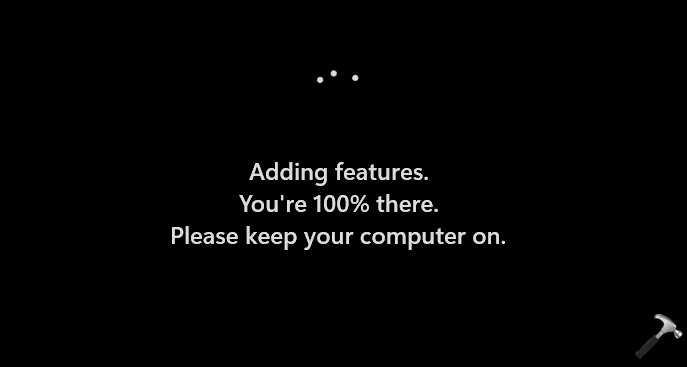
١١. بعد إعادة التشغيل الثانية، سيتم ترقية نظامك إلى Windows ١١ Pro. يمكنك التأكد من ذلك من خلال الإعدادات > النظام > التنشيط.
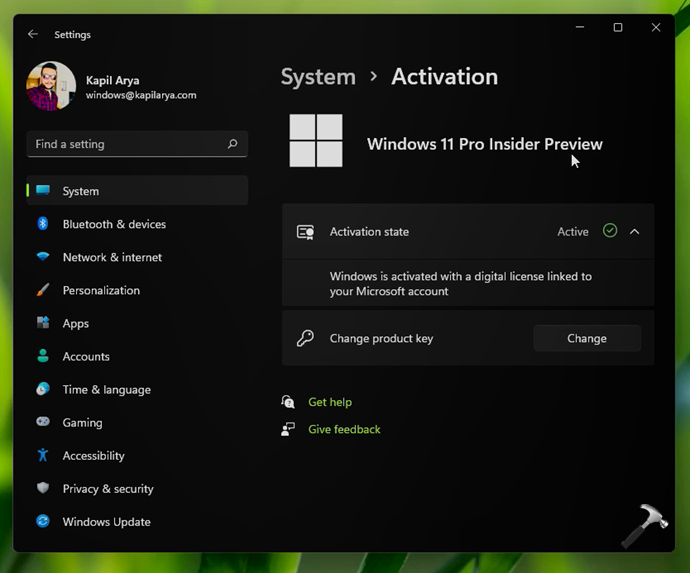
وبهذه الطريقة، تمت ترقية نظامك الآن إلى Windows 11 Pro وتم تنشيطه باستخدام مفتاح المنتج الأصلي الذي قدمته في الخطوة 4.
في هذه المرحلة، انقر فوق "تغيير المفتاح" مرة أخرى وستتمكن من التنشيط باستخدام المفتاح الذي اشتريته




 English
 Français (French)
 Deutsch (German)
 Español (Spanish)
 Italiano (Italian)
 Nederlands (Dutch)
 Português (Portuguese)
 हिन्दी (Hindi)
 日本語 (Japanese)
 Hrvatski (Croatian)
 Ελληνικά (Greek)
 Română (Romanian)
 Čeština (Czech)
 Српски (Serbian)
 Tiếng Việt (Vietnamese)
 🇮🇱 עברית (Hebrew)
 Български (Bulgarian)
 Svenska (Swedish)
 Dansk (Danish)
 Norsk (Norwegian)
 Suomi (Finnish)
 Polski (Polish)
 Bahasa Melayu (Malay)
 Slovenčina(Slovenská Republika)
 Magyar(Magyarország)
 中文(简体)