Denne fejlmeddelelse vises normalt, hvis du har forsøgt at aktivere en aktiveringsnøgle, der ikke matcher din nuværende version af Windows. Først skal du sørge for, at den produktnøgle, du har købt, matcher dit nuværende operativsystem.
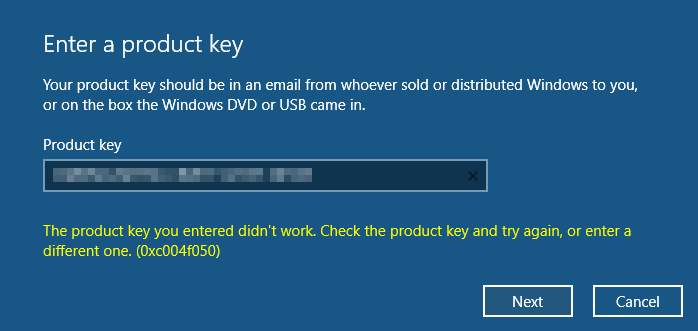
Fejl 0xc004f050 i aktiveringsnøgle til Windows-opgradering
Hvis dit system f.eks. er Windows 10 Professional, og du har købt en ældre version (f.eks. Windows 10 Home), skal du åbne en ny supportsag og anmode om en refusion, så du kan købe den korrekte version af WINDOWS 10 PROFESSIONAL 32 64 BIT Retail Key.
Glem ikke at inkludere oplysningerne i denne artikel, så vi bedre kan hjælpe dig.
Hvis det operativsystem, du har installeret, er en ældre version (f.eks. Windows 10 Home), og du har modtaget en af ovenstående fejlkoder, skal du følge opgraderingstrinnene nedenfor, før du forsøger at aktivere nøglen.
Sådan opgraderer du Windows 10 Home til Windows 10 Professional
1. Sluk Wi-Fi eller afbryd forbindelsen til internettet på din computer
2. Højreklik på Handlingscenteret. (Alternativt kan du trykke på Start-knappen og derefter Indstillinger)
3. Vælg Alle indstillinger.
4. Vælg Opdatering og sikkerhed.
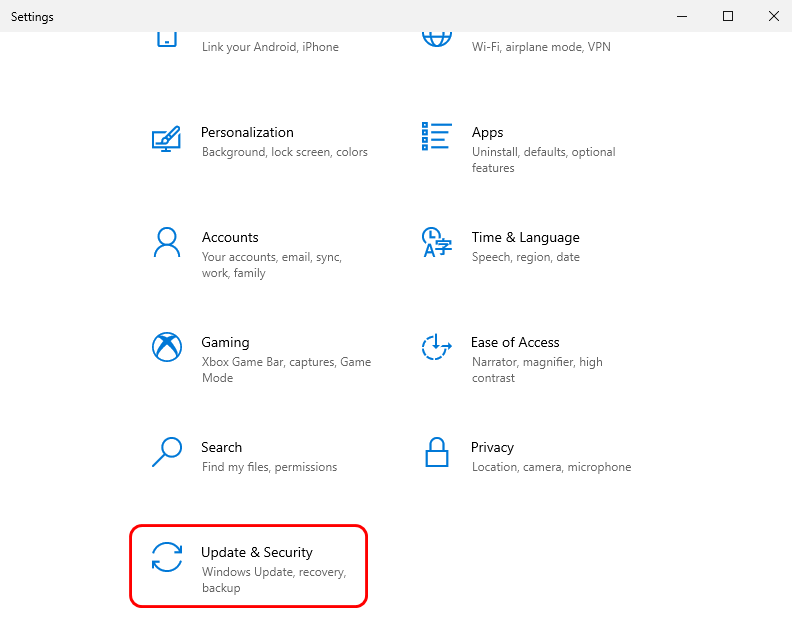
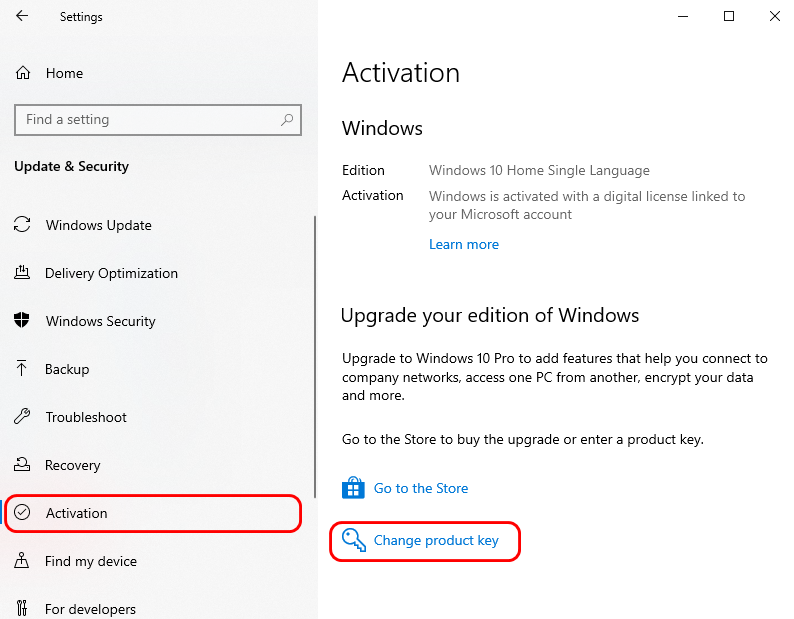
5. Klik på Aktivering, og klik derefter på Skift produktnøgle.
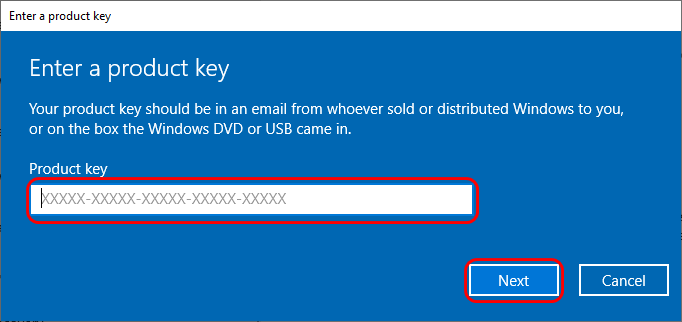
6. Indtast den 25-cifrede opgraderingsnøgle (ikke aktiveringsnøglen). Du kan bruge en hvilken som helst af disse gratis opgraderingsnøgler, der findes nedenfor:
VK7JG-NPHTM-C97JM-9MPGT-3V66T
TX9XD-98N7V-6WMQ6-BX7FG-H8Q99
Hvis ingen af tasterne virker, og du ønsker at prøve en anden, så giv os bare besked.
7. Efter opgraderingen kan du nu oprette forbindelse til dit Wi-Fi eller internet igen.
8. Når opgraderingsinstallationen er færdig, vil du blive vist med meddelelsen "Windows kunne ikke aktiveres".
Nu kan du indtaste den 25-cifrede Windows-aktiveringsnøgle, som vi sendte dig.
Hvis ovenstående løsning ikke virker, eller du ikke ønsker at bruge ovenstående løsning, bedes du kontakte vores kundesupportteam via supportsager på dit EF Dashboard, så vi kan kontrollere, om du er berettiget til refusion eller ombytning.
For bedre at kunne hjælpe dig, bedes du inkludere nedenstående oplysninger:
1. Ordre-ID
2. Skærmbillede af pop op-vinduet/fejlmeddelelsen
3. Yderligere oplysninger (hvis nogen)




 English
 Français (French)
 Deutsch (German)
 Español (Spanish)
 Italiano (Italian)
 Nederlands (Dutch)
 Português (Portuguese)
 العربية (Arabic)
 हिन्दी (Hindi)
 日本語 (Japanese)
 Hrvatski (Croatian)
 Ελληνικά (Greek)
 Română (Romanian)
 Čeština (Czech)
 Српски (Serbian)
 Tiếng Việt (Vietnamese)
 🇮🇱 עברית (Hebrew)
 Български (Bulgarian)
 Svenska (Swedish)
 Norsk (Norwegian)
 Suomi (Finnish)
 Polski (Polish)
 Bahasa Melayu (Malay)
 Slovenčina(Slovenská Republika)
 Magyar(Magyarország)
 中文(简体)