If your current system is the Windows Home edition and you want to upgrade to the Windows Professional edition, please purchase a Windows 10 Professional key or a Windows 11 Professional key. After upgrading using the method below, activate the system with the purchased key.
A. Ga te werk via de officiële methoden van Microsoft.
Klik op de link https://support.microsoft.com/en-us/windows/upgrade-windows-home-to-windows-pro-ef34d520-e73f-3198-c525-d1a218cc2818
Microsoft Store Upgrade:Upgrade to Windows 11 Pro using Microsoft Store Upgrade to Windows 10 Pro using Microsoft Store
B. Nadat u een upgrade hebt uitgevoerd via de openbare upgradesleutel: VK7JG-NPHTM-C97JM-9MPGT-3V66T, activeert u deze met de gekochte sleutel
1. Druk op de Windows-toets  + I om de app Instellingen te openen.
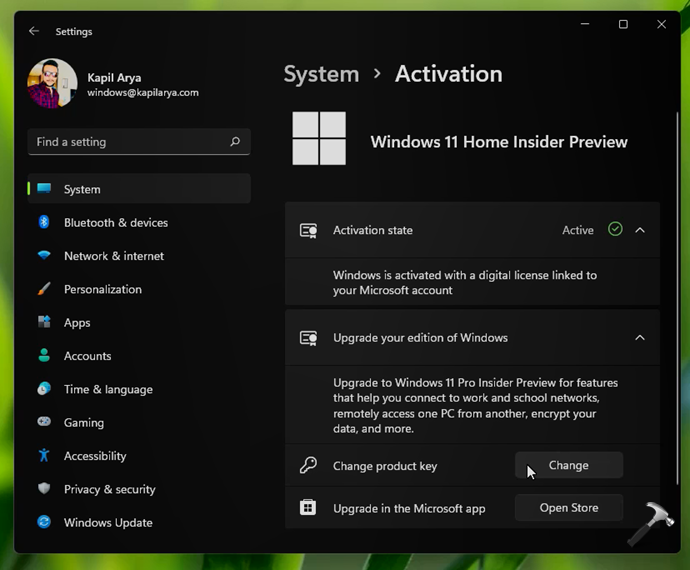
2. Ga naar Systeem > Activering.
3. Klik onder Upgrade uw Windows-editie op Wijzigen bij Productcode wijzigen.
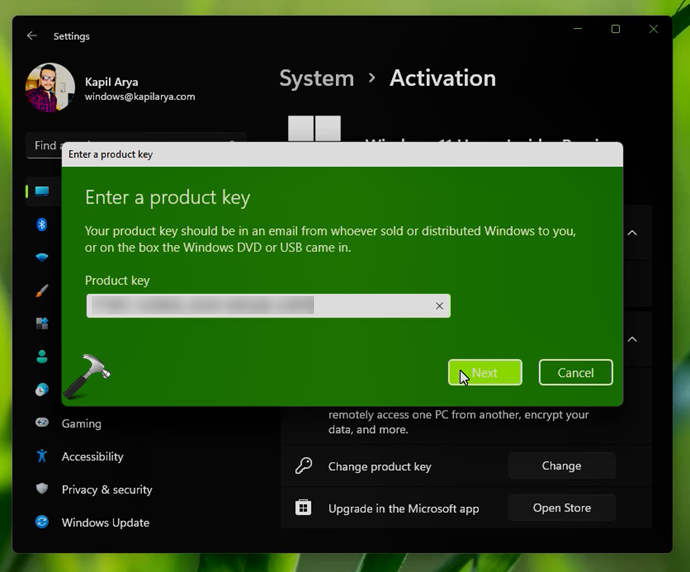
4. Hierna verschijnt er een pop-upvenster met de vraag om een productcode in te voeren. Voer uw originele Windows 11 Pro-productcode in en klik op Volgende.
🛈 Als je de Pro-upgrade al in de Microsoft Store hebt gekocht, maar je versie nog steeds Windows 11 Home is, kun je in plaats daarvan de generieke code voor de Pro-editie invoeren: VK7JG-NPHTM-C97JM-9MPGT-3V66T. Deze code wordt meestal gebruikt om over te schakelen naar de Pro-editie. De Pro-editie wordt automatisch geactiveerd wanneer je verbinding maakt met internet.
Windows 11 Home upgraden naar Pro
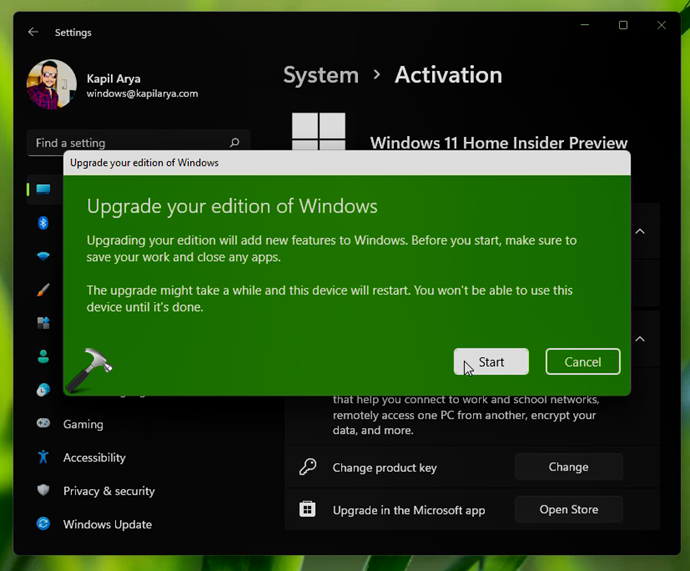
5. Klik onder Windows-editie upgraden op de knop Start.
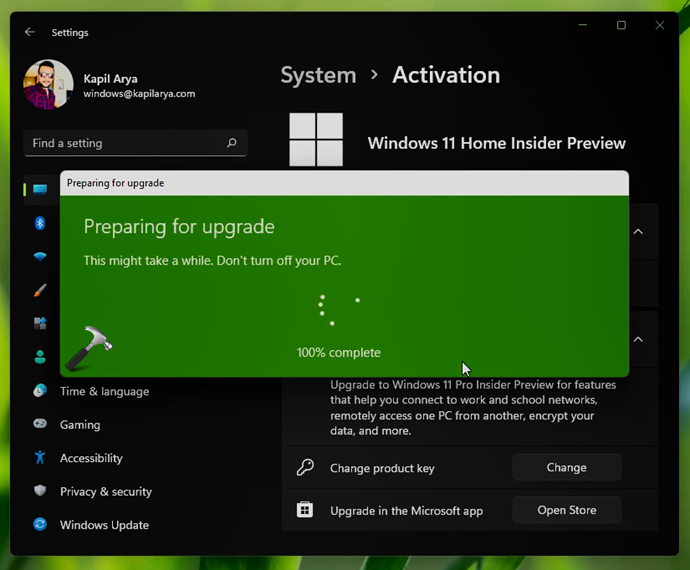
6. Wacht vervolgens tot het scherm Voorbereiden op upgrade 100% is voltooid.
7. Zodra het scherm 'Voorbereiden op upgrade' 100% is voltooid, wordt verwacht dat uw systeem opnieuw opstart. Als dat niet gebeurt, moet u handmatig opnieuw opstarten na de foutmelding 'Kan uw editie niet upgraden'.
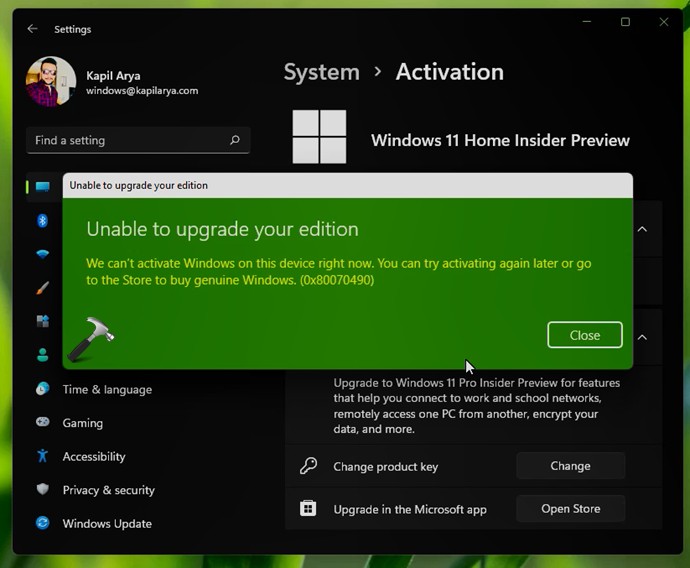
8. Sluit de foutmelding en de app Instellingen en start uw systeem opnieuw op.
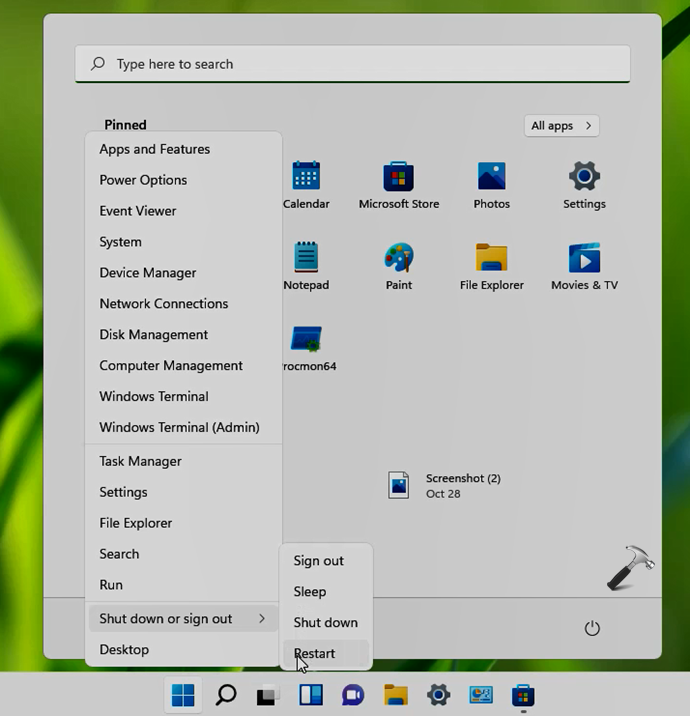
9. Tijdens het herstarten ziet u schermen waarop functies worden toegevoegd. Uw systeem wordt nu voor de eerste keer opnieuw opgestart.
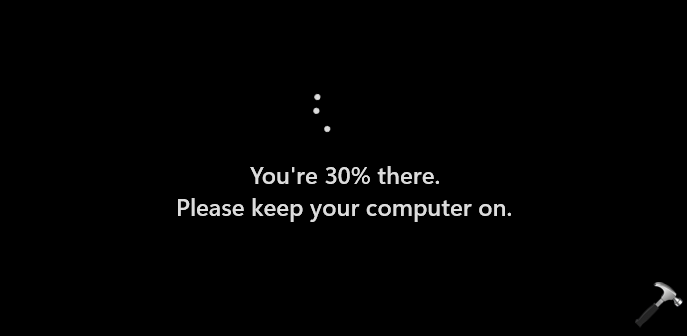
10. Na het herstarten ziet u het scherm 'Functies toevoegen', dat voor 100% voltooid zou moeten zijn. Uw systeem wordt nu voor de tweede keer opnieuw opgestart.
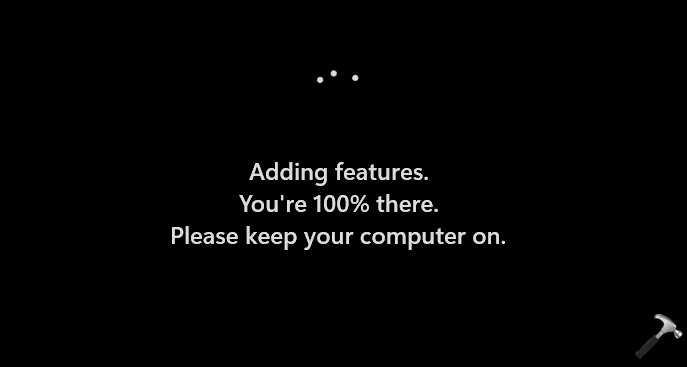
11. Na de tweede herstart zou je systeem eindelijk geüpgraded moeten zijn naar Windows 11 Pro. Je kunt dit controleren via de app Instellingen > Systeem > Activering.
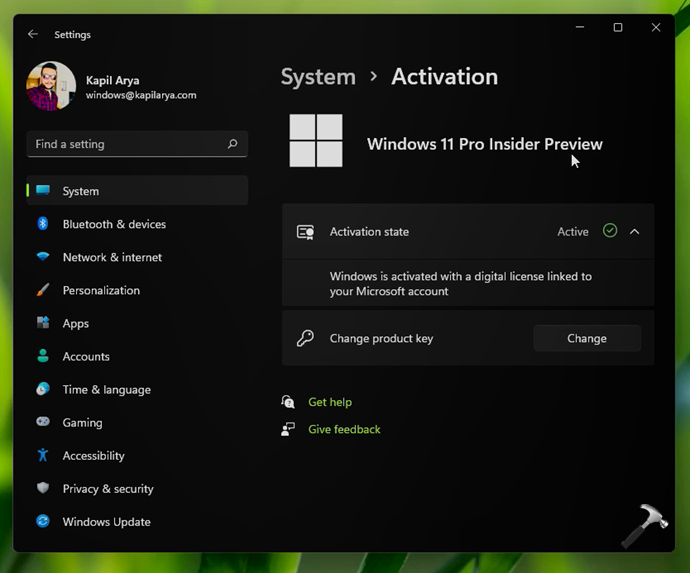
Op deze manier is uw systeem geüpgraded naar Windows 11 Pro en geactiveerd met de originele productsleutel die u in stap 4 hebt opgegeven.
Klik op dit punt opnieuw op 'Sleutel wijzigen' en u kunt activeren met de sleutel die u hebt gekocht




 English
 Français (French)
 Deutsch (German)
 Español (Spanish)
 Italiano (Italian)
 Português (Portuguese)
 العربية (Arabic)
 हिन्दी (Hindi)
 日本語 (Japanese)
 Hrvatski (Croatian)
 Ελληνικά (Greek)
 Română (Romanian)
 Čeština (Czech)
 Српски (Serbian)
 Tiếng Việt (Vietnamese)
 🇮🇱 עברית (Hebrew)
 Български (Bulgarian)
 Svenska (Swedish)
 Dansk (Danish)
 Norsk (Norwegian)
 Suomi (Finnish)
 Polski (Polish)
 Bahasa Melayu (Malay)
 Slovenčina(Slovenská Republika)
 Magyar(Magyarország)
 中文(简体)