If your current system is the Windows Home edition and you want to upgrade to the Windows Professional edition, please purchase a Windows 10 Professional key or a Windows 11 Professional key. After upgrading using the method below, activate the system with the purchased key.
A. Procedați prin metodele oficiale Microsoft.
Faceți clic pe linkul https://support.microsoft.com/en-us/windows/upgrade-windows-home-to-windows-pro-ef34d520-e73f-3198-c525-d1a218cc2818
Microsoft Store Upgrade:Upgrade to Windows 11 Pro using Microsoft Store Upgrade to Windows 10 Pro using Microsoft Store
B. După actualizarea prin cheia publică de actualizare: VK7JG-NPHTM-C97JM-9MPGT-3V66T, activați-o folosind cheia achiziționată.
1. Apăsați tastele Windows  + I pentru a deschide aplicația Setări.
2. Accesați Sistem > Activare.
3. Sub Actualizați ediția de Windows, faceți clic pe Modificare pentru a modifica cheia de produs.
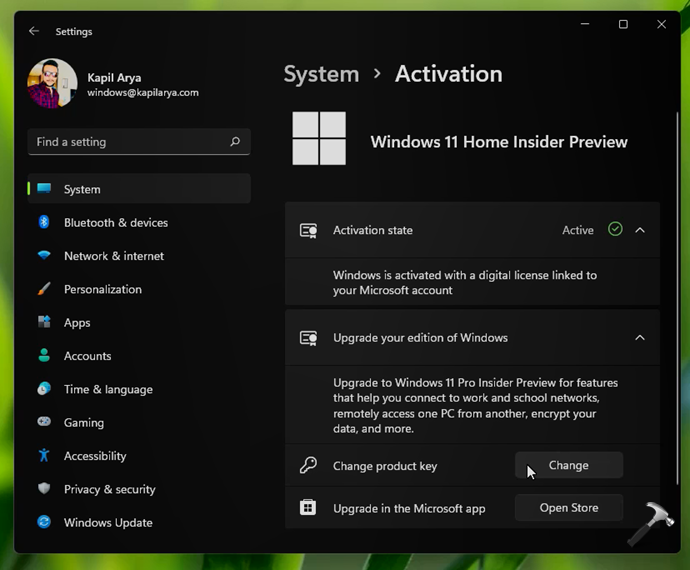
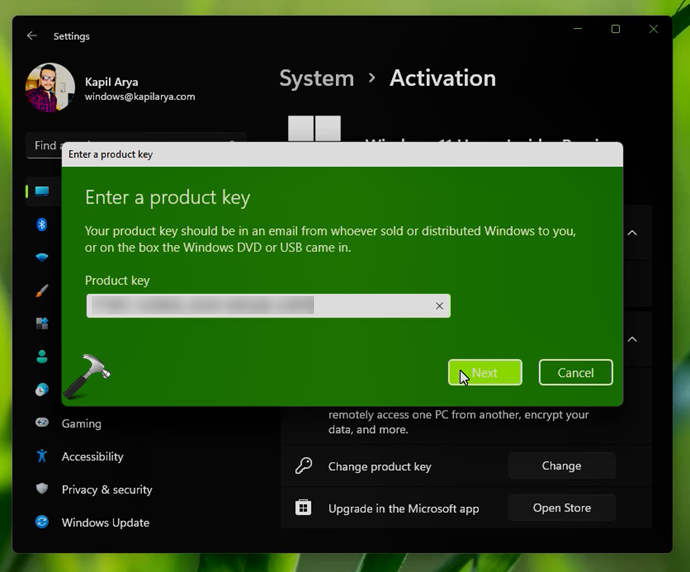
4. După aceasta, va apărea o fereastră pop-up pentru a introduce o cheie de produs. Introduceți cheia de produs originală pentru Windows 11 Pro și faceți clic pe Următorul.
🛈 Dacă ați cumpărat deja upgrade-ul Pro din Microsoft Store, dar ediția dvs. este încă Windows 11 Home, puteți introduce cheia generică a ediției Pro VK7JG-NPHTM-C97JM-9MPGT-3V66T. Cheia generică este de obicei utilizată pentru a trece la ediția Pro. Ediția Pro va fi activată automat când vă conectați la internet.
Cum se face upgrade la Windows 11 Home la Pro
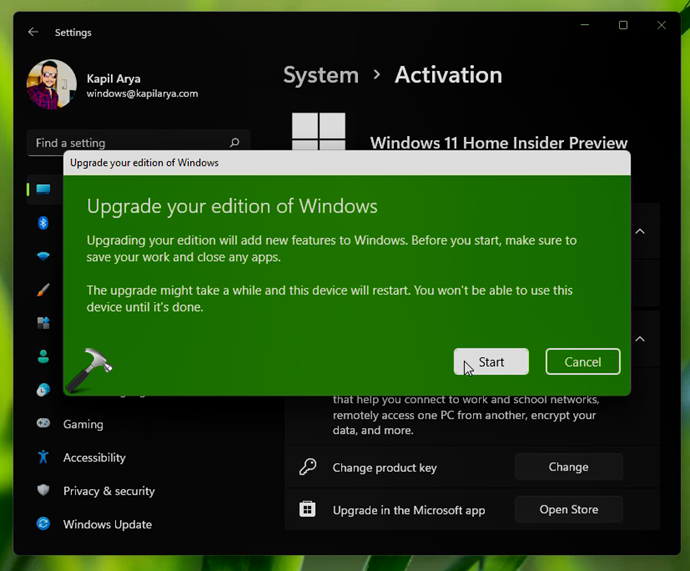
5. Sub Actualizați ediția de Windows, faceți clic pe butonul Start.
6. Apoi, lăsați ecranul Pregătire pentru actualizare să fie finalizat la 100%.
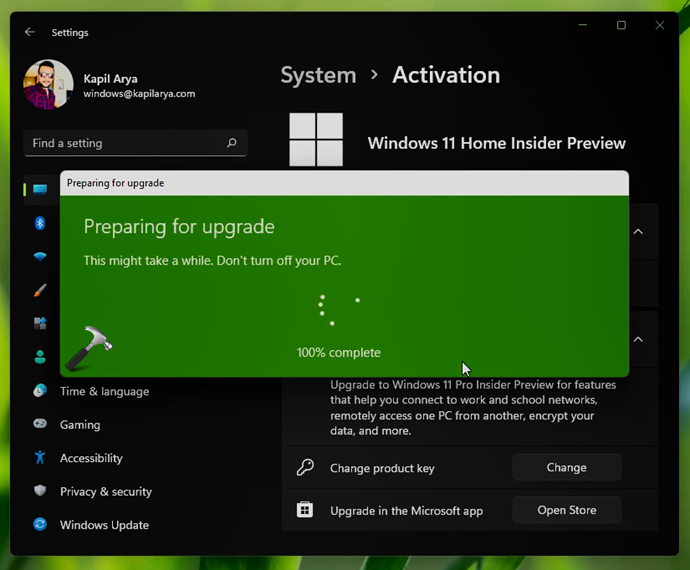
7. După ce ecranul Pregătire pentru actualizare este finalizat la 100%, se așteaptă ca sistemul să repornească. Totuși, dacă acest lucru nu se întâmplă, trebuie să reporniți manual după eroarea Imposibil de actualizat ediția.
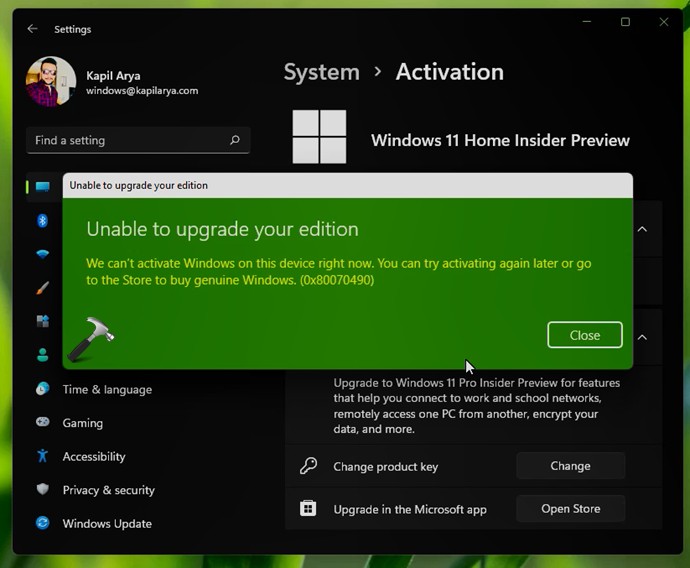
8. Așadar, închideți aplicația de erori și Setări și reporniți sistemul.
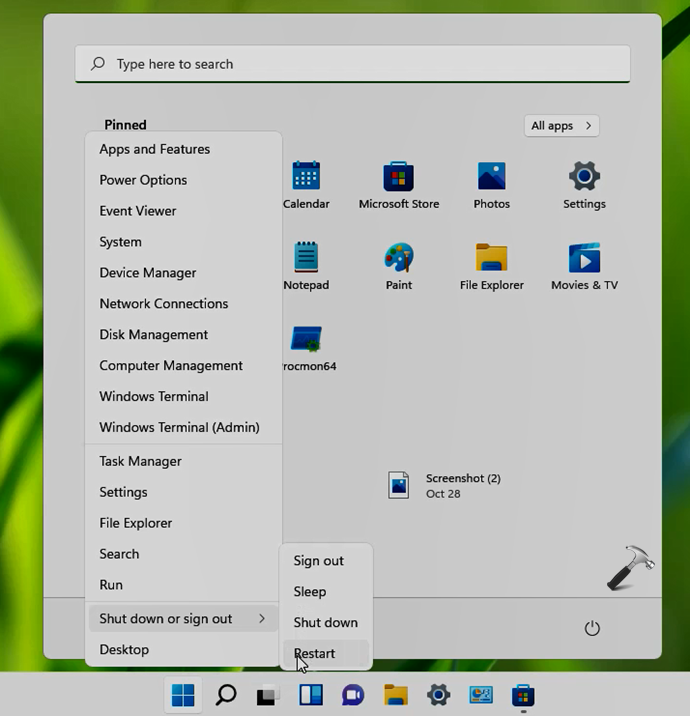
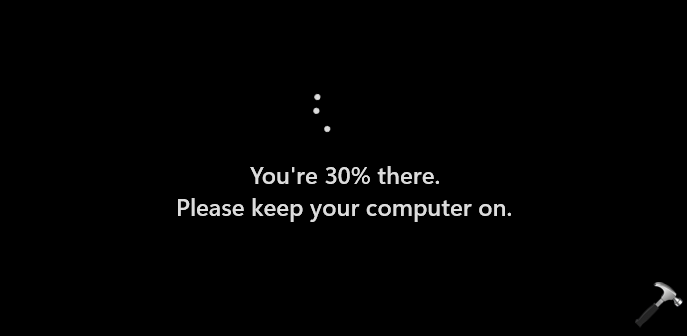
9. În timpul repornirii, veți vedea câteva ecrane în care sunt adăugate funcții. Sistemul dvs. va reporni acum pentru prima dată.
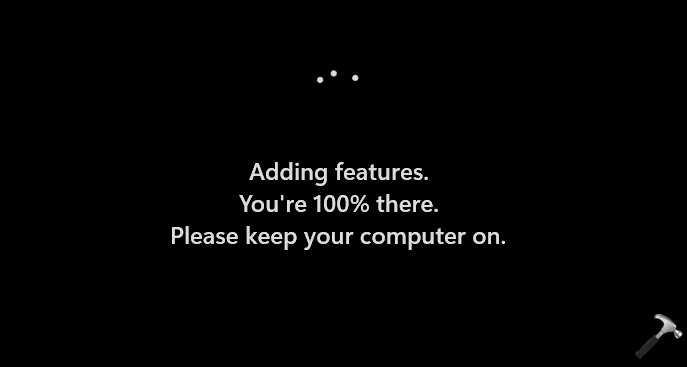
10. După repornire, veți vedea ecranul Adăugare funcții, care ar trebui să fie finalizat la 100%. Sistemul dvs. va reporni acum pentru a doua oară.
11. După a doua repornire, sistemul dvs. ar trebui să fie în sfârșit actualizat la Windows 11 Pro. Puteți confirma acest lucru din aplicația Setări > Sistem > Activare.
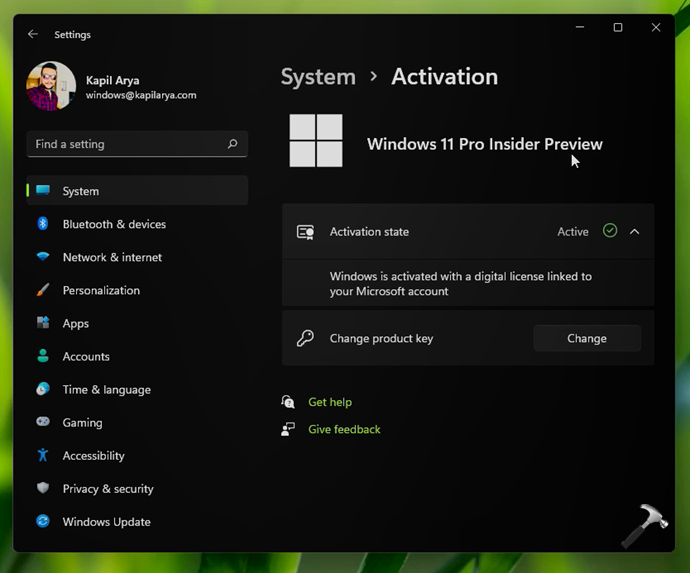
Așadar, în acest fel, sistemul dvs. este acum actualizat la Windows 11 Pro și este activat cu cheia de produs originală pe care ați furnizat-o la pasul 4.
În acest moment, faceți clic din nou pe „Schimbare cheie" și veți putea activa folosind cheia pe care ați achiziționat-o.




 English
 Français (French)
 Deutsch (German)
 Español (Spanish)
 Italiano (Italian)
 Nederlands (Dutch)
 Português (Portuguese)
 العربية (Arabic)
 हिन्दी (Hindi)
 日本語 (Japanese)
 Hrvatski (Croatian)
 Ελληνικά (Greek)
 Čeština (Czech)
 Српски (Serbian)
 Tiếng Việt (Vietnamese)
 🇮🇱 עברית (Hebrew)
 Български (Bulgarian)
 Svenska (Swedish)
 Dansk (Danish)
 Norsk (Norwegian)
 Suomi (Finnish)
 Polski (Polish)
 Bahasa Melayu (Malay)
 Slovenčina(Slovenská Republika)
 Magyar(Magyarország)
 中文(简体)