Bitte beachten Sie:
1. OneDrive ist nicht im Konto enthalten.
2. Sie können für dieses Abonnement nicht Ihre eigene E-Mail-Adresse verwenden.
3. Sie erhalten einen Benutzernamen und ein Kennwort für Activated Office 365.
4. Sie können das Kennwort nach der ersten Anmeldung ändern, der Benutzername bleibt jedoch unverändert.
Microsoft Office 365 ermöglicht Ihnen ein KOSTENLOSES Upgrade, wenn Microsoft in Zukunft eine neuere Version von Office herausbringt.
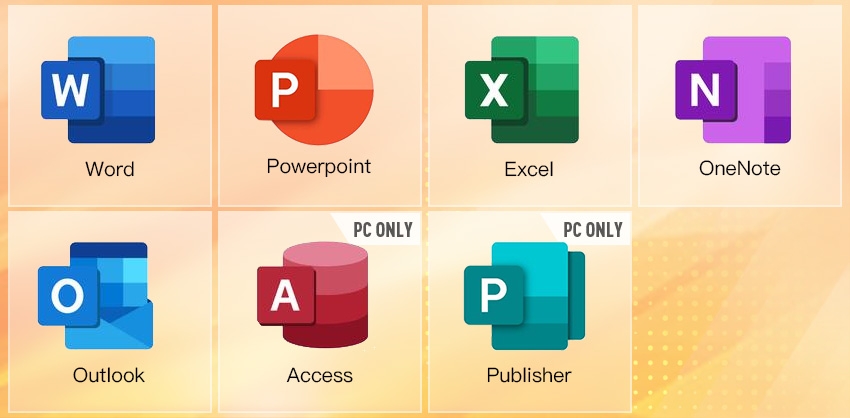
Office 365-Anwendungen, darunter:
Word, Excel, PowerPoint, Outlook, OneNote, Access, Publisher, Skype for Business. (Access und Publisher sind nur für PC Windows verfügbar.)
Installationsanleitung für Office 365:
1. Gehen Sie zu www.office.com und melden Sie sich mit Ihrem Konto an.
2. Klicken Sie nach der Anmeldung oben rechts auf „Installieren und mehr".
3. Wählen Sie im Bildschirm „Mein Konto"in der rechten Menüleiste „Apps & Geräte".
4. Wählen Sie die Office-Sprache und die Systemversion aus.
5. Klicken Sie auf „Office installieren"oder „Skype installieren", um die Installation zu starten.
Wenn auf Ihrem Gerät bereits ältere Versionen von Office installiert sind:
Wir empfehlen, diese alte Version zu entfernen, bevor Sie Office 365-Anwendungen vom neuen Konto installieren.
Wenn Sie eine ältere Version von MacOS haben:
Laden Sie Office 365 für ältere Versionen von macOS unter "Apps & Geräte" oder mit dem offiziellen Download-Link herunter




 English
 Français (French)
 Español (Spanish)
 Italiano (Italian)
 Nederlands (Dutch)
 Português (Portuguese)
 العربية (Arabic)
 हिन्दी (Hindi)
 日本語 (Japanese)
 Hrvatski (Croatian)
 Ελληνικά (Greek)
 Română (Romanian)
 Čeština (Czech)
 Српски (Serbian)
 Tiếng Việt (Vietnamese)
 🇮🇱 עברית (Hebrew)
 Български (Bulgarian)
 Svenska (Swedish)
 Dansk (Danish)
 Norsk (Norwegian)
 Suomi (Finnish)
 Polski (Polish)
 Bahasa Melayu (Malay)
 Slovenčina(Slovenská Republika)
 Magyar(Magyarország)
 中文(简体)